10 tuyệt chiêu không thể bỏ qua khi sử dụng Gmail
Quay ngược thời gian
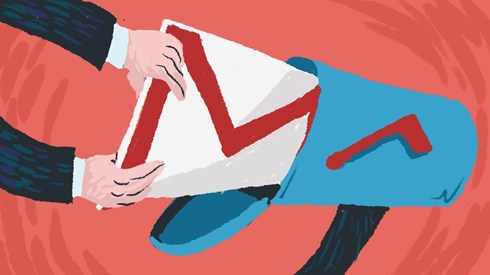
Sau khi cẩn thận, trau chuốt soạn thảo một bản e-mail mất cả tiếng đồng hồ, bạn hít một hơi dài và bấm gửi đi cho sếp để rồi nhận ra mình đã viết sai họ của sếp cũng như quên luôn việc đính kèm tập tin vào đấy. Ôi không! Ước gì Gmail có nút để chặn ngay bản e-mail chưa hoàn chỉnh đó.
Vâng, Gmail có đấy. Việc bạn làm bây giờ là nhìn phải góc phải của hộp thư. Chọn biểu tượng bánh răng – Settings – Labs – sau đó kéo hết xuống dưới đến khi bạn thấy khung “Undo Send” - bật chế độ này lên. Từ đây về sau, mỗi khi bạn gửi e-mail, bạn sẽ thấy nút “Undo Send” ngay bên trên màn hình trong vài giây, giúp bạn ngăn chặn ngay lập tức những sai lầm có thể gây phiền toái cho mình từ bản e-mail bất cẩn kia.
Ảnh internet
Dán nhãn cho thư
Mỗi ngày có thể bạn sẽ nhận được hàng trăm bức e-mail nhưng không phải cái nào cũng quan trọng đáng để đọc. Do vậy, việc phân loại thư bằng cách gắn các label (nhãn) cho chúng sẽ giúp cho bạn sàng lọc dễ dàng hơn.
Mở bảng điều khiển bên tay trái của hộp thư ra, bạn sẽ thấy phần “Categories”. Bạn tạo nhãn mới bằng cách bấm vào “Create New Label”. Từ đấy bạn có thể tự tạo ra hàng loạt các tên để gắn nhãn cho các e-mail sau này, chẳng hạn như “Gấp!” hay “Không cần quan tâm”, hoặc những nhãn đặc biệt riêng cho bạn bè, người thân.
Lần tới khi bạn nhận được e-mail cần phải trả lời nhưng chưa rảnh ngay, hãy mở nó ra và chọn vào biểu tượng Labels phía trên thanh công cụ (trông giống như cái tag giá). Chọn nhãn mà bạn muốn gắn cho e-mail đó. Những e-mail sau này từ cùng người này gửi sẽ tự động được gắn nhãn và bạn có thể coi tất cả thư cùng nằm trong mục đặc biệt này bằng cách chọn tên của mục nằm trên thanh công cụ bên tay trái.
Tìm kiếm chi tiết
Người đồng nghiệp đã gửi cho bạn một tập tin từ lâu lắm rồi và giờ bạn muốn kiếm lại. Nhưng hỡi ôi gần cả nghìn e-mail làm việc trong cả năm qua làm sao mà lùng ra cho hết? Giờ đây thanh công cụ tìm kiếm trên góc màn hình sẽ thay bạn thực hiện công việc khó khăn đó, còn bạn chỉ cần nhớ một vài lệnh cơ bản.
Ví dụ như muốn lọc ra e-mail có file đính kèm, bạn dùng lệnh “has:attachment”; tìm những thư chưa đọc trong hộp thư đến “in:inbox is:unread”; tìm từ một người gửi xác định “from:tên người gửi”; tìm trong một khoảng thời gian nào đó “newer_than:” hoặc “older_than:”… Quá tiện lợi phải không?
Hộp thư bí mật
Bạn có biết rằng bạn có thể biến một địa chỉ Gmail nào đó thành cả trăm cái khác nhau? Gmail không nhận diện được dấu chấm và dấu cộng, nhưng bạn có thể sử dụng chúng khi trao đổi địa chỉ e-mail với những người khác. Ví dụ, e-mail của bạn là [email protected], bạn có thể đưa cho khách hàng tiềm năng của mình thành [email protected]. Tất nhiên bạn vẫn sẽ nhận được tất cả thư như bình thường nhưng giờ bạn có thể dễ dàng lọc các email đặc biệt đó ra để sử dụng khi cần thiết.
Câu trả lời lười biếng
Bạn gửi e-mail mỗi ngày và thường xuyên sử dụng một đoạn trả lời, hoặc một câu nào đó trong mỗi thư gửi đi? Gmail có một tính năng giúp bạn lưu sẵn những đoạn quen thuộc mà bạn có thể thêm vào trong e-mail, tiết kiệm thời gian không phải gõ lại từ đầu đấy.
Để tạo những câu trả lời sẵn của mình, bạn chọn biểu tượng bánh răng bên tay phải hộp thư – Settings – Labs – bật chế độ “Canned Responses”.
Sau này khi bạn soạn e-mail trả lời, một dấu hiệu mũi tên nhỏ sẽ hiển thị ở cuối phần soạn tin. Bạn bấm vào nó để thêm vào những câu đã có sẵn.
Kết hợp lịch làm việc
Bạn sẽ không cần phải chuyển qua lại giữ hai ứng dụng Gmail và lịch làm việc nữa vì bạn có thể kết hợp chúng vào làm một.
Chọn biểu tượng bánh răng bên góc phải hộp thư – Settings – Labs – bật chế độ “Google Calendar Gadget” lên và thế là xong. Từ nay bên cột trái của hộp thư sẽ hiển thị lịch làm việc của bạn.
Tạo danh sách việc cần làm
Bạn có một ông sếp thích gửi hàng đống e-mail yêu cầu mỗi ngày? Hãy ghi nhớ chúng bằng cách tạo nên danh sách việc cần làm ngay trong hộp thư của bạn.
Khi bạn mở thư ra, xổ nút “More” trên thanh công cụ ra, chọn “Add to Tasks”. E-mail này sẽ được thêm vào danh sách những thứ bạn cần làm trong ứng dụng Gmail. Truy cập vào danh sách bằng cách xổ biểu tượng “Gmail” bên góc trái hộp thư và chọn “Tasks”.
Tìm đường nhanh
Một trong những tính năng tuyệt vời của Gmail giúp cho bạn dễ dàng hơn trong việc xác định được nơi mình đến. Để hiển thị bản đồ Google của bất kỳ địa chỉ nào được gửi đến bạn qua e-mail, bạn chọn biểu tượng bánh răng bên góc phải hộp thư – Settings – Labs – bật chế độ “Google Maps previews in mail”.
Những e-mail sau này nếu có đính kèm địa chỉ, Gmail sẽ tự động nhận diện, tìm kiếm và hiển thị cả bản đồ cho bạn trong nội dung e-mail.
Nút “snooze” cho e-mail
Đôi lúc những bức thư rất quan trọng nhưng lại đến trong thời điểm không mấy hợp lý, nút “snooze” ra đời để giúp cho bạn hoãn chúng lại và báo hiện thị lần nữa vào lúc thích hợp hơn. Có tin đồn rằng Google sẽ sớm ra mắt nút “snooze” riêng cho Gmail, trong lúc chờ đợi đó, bạn có thể sử dụng một plug-in tên là Streak trên máy tính hoặc ứng dụng Mailbox trên điện thoại để dời những e-mail quan trọng đó hiện lên vào lúc tiện lợi khác.
Lưu trữ danh bạ
Bạn có một công việc mới? Chúc mừng bạn! Nhưng hẳn là bạn cũng không muốn mất đi những thứ quan trọng lưu trong e-mail cũ. Rất đơn giản, hãy sao lưu tất cả thông tin đó lại bằng cách đăng nhập vào e-mail cũ để vào Google Takeout, bấm vào nút “Create Archive” để tạo ra bản sao lưu cho tất cả danh bạ, e-mail và thậm chí cả thông tin trong Google Drive của bạn nữa./.
Thi Nguyên/VOV.VN (Tổng hợp)