Cách ký văn bản trên điện thoại iPhone hay máy tính bảng iPad
Trong trường hợp người dùng đã nhận và cần ký trước khi gởi một văn bản PDF hay tài liệu số khác qua email, việc này hiện tại là rất dễ dàng trong môi trường số hóa. Người dùng hoàn toàn có thể thực hiện việc này trên máy tính để bàn với phần mềm Adobe Reader, nhưng ngay cả khi trong trường hợp không thể mở máy tính, người dùng vẫn có thể ký văn bản trực tiếp trên thiết bị của mình. Với hệ điều hành iOS 13 và iPadOS 13 mới nhất hiện tại, người dùng còn thực hiện được việc này tiện dụng hơn với nhiều công cụ cải tiến trên cả tập tin PDF và hình ảnh, trong cả ứng dụng tin nhắn Messages, ảnh Photos và Mail.
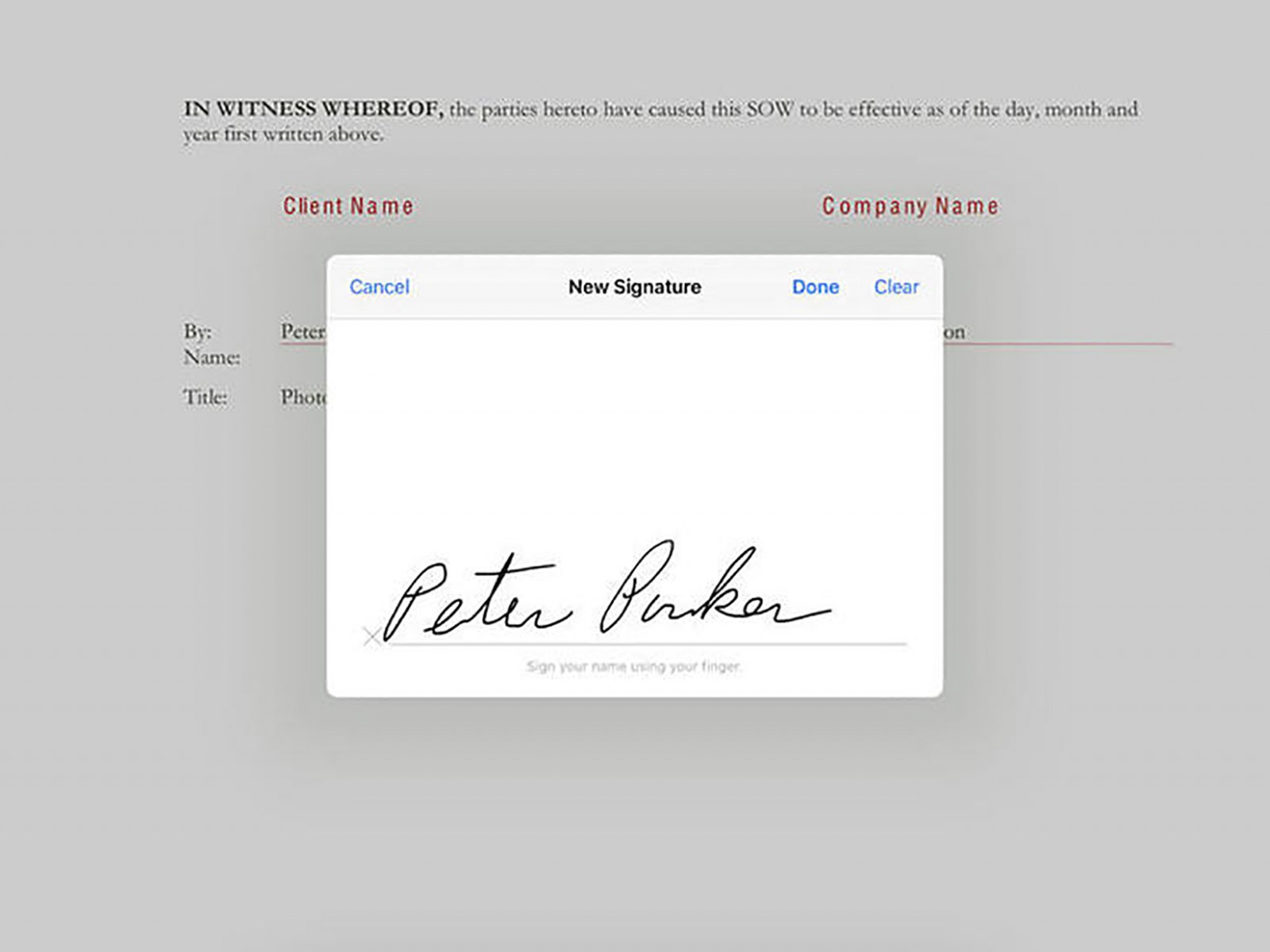
Tạo chữ ký trên điện thoại iPhone hay máy tính bảng iPad.
Các bước thêm chữ ký vào tập tin đính kèm mới
- - Đảm bảo tập tin PDF được lưu ở vị trí thuận tiện, như OneDrive hay dịch vụ lưu trữ trực tuyến khác có thể truy cập được từ iPhone hay iPad của người dùng.
- - Đính kèm tập tin vào email cần gởi đi.
- - Nhấn vào tập tin đính kèm, rồi chọn Markup trong thanh trình đơn mới nổi lên.
- - Kéo xuống vị trí cần ký tên.
- - Trên thanh công cụ nằm ở cạnh dưới màn hình, người dùng nhấn vào nút dấu cộng, rồi chọn Signature.
- - Nếu thực hiện việc này lần đầu tiên, người dùng hãy tạo chữ ký bằng cách quét ngón tay hay bút cảm ứng.
- - Nếu chưa hài lòng, người dùng có thể nhấn nút Clear để tạo chữ ký lại cho đến khi hài lòng.
- - Khi đã thấy hài lòng với chữ ký của mình, người dùng nhấn nút Done.
- - Kế tiếp, người dùng hãy di chuyển ô chữ ký của mình để gắn vào tài liệu, có thể điều chỉnh kích thước bằng cách kéo các góc.
- - Khi đã điều chỉnh và đặt vào vị trí xong, người dùng nhấn nút Done ở góc trên bên trái.
- - Cuối cùng, hoàn thành và gởi email đi.
Các bước thêm chữ ký vào tập tin đính kèm trả lời email
- - Người dùng nhấn vào tập tin PDF hay hình ảnh để mở nó, rồi kéo xuống vị trí cần ký tên.
- - Nhấn vào biểu tượng Markup ở góc trên bên phải (có hình giống như đầu viết)
- - Nhấn vào nút dấu cộng trên thanh công cụ Markup nằm ở cạnh dưới màn hình, rồi chọn Signature. Chữ ký của người dùng sẽ tự động xuất hiện nếu đã tạo trước đó.
- - Đưa chữ ký vào vị trí và điều chỉnh kích thước phù hợp
- - Sau đó, người dùng nhấn nút Done.
- - Chọn New Message để tạo thư mới hay chọn Reply All để trả lời và gởi tài liệu đã ký tên cho người gởi.
LÊ PHI (Theo TechRepublic)