Cách mở ảnh HEIC của Apple trên máy tính Windows
Kể từ khi ra mắt hệ điều hành iOS 11, Apple cũng bắt đầu sử dụng định dạng ảnh mới HEIC trên các sản phẩm điện thoại iPhone và máy tính bảng iPad của hãng. Đây là một định dạng ảnh rất xuất sắc, cho phép nén dung lượng rất nhiều nhưng vẫn giữ nguyên chất lượng ảnh gốc. Khi có nhu cầu sao chép giữa điện thoại và máy tính của Apple, bạn sẽ không gặp bất cứ vấn đề gì, nhưng khi chép các ảnh này sang máy tính Windows, bạn sẽ không xem được. Các cách sau đây sẽ giúp bạn giải quyết vấn đề đó:
Giao diện thiết lập của CopyTrans HEIC for Windows.
►Sử dụng phần mềm CopyTrans HEIC for Windows
Ðây là một phần mềm hoàn toàn miễn phí cho người dùng cá nhân. Nó sẽ tăng cường hỗ trợ các tập tin HEIC cho máy tính Windows của bạn. Nó thực sự bổ sung hỗ trợ mặc định cho định dạng ảnh này, có nghĩa là bạn sẽ có thể xem ảnh HEIC ngay trong chương trình xem ảnh hiện tại của bạn sau khi cài đặt nó. Các ảnh HEIC của bạn sẽ được mở như bất kỳ 1 ảnh nào khác trong chương trình Windows Photo Viewer.
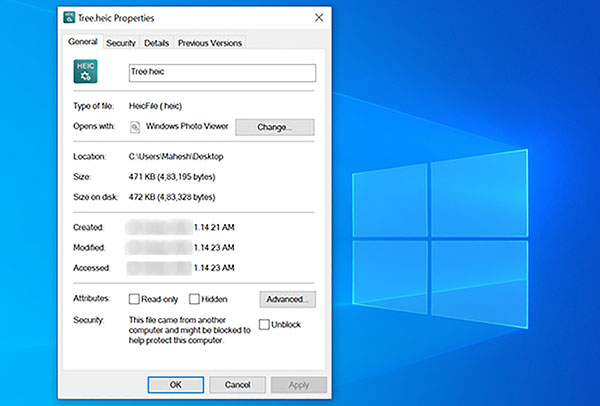
Trước tiên, bạn truy cập địa chỉ https://bit.ly/3kCrgTd, để tải phần mềm về và cài đặt. Kế tiếp, bạn nhấp chuột phải vào 1 ảnh HEIC bất kỳ, chọn Properties, rồi nhấp vào nút Change trong thẻ General. Sau đó, bạn chọn Windows Photo Viewer làm chương trình mặc định để mở ảnh HEIC, nhấp vào nút Apply và nút OK. Cuối cùng, bạn chỉ việc nhấp kép vào bất kỳ ảnh HEIC nào là nó sẽ được mở trong Windows Photo Viewer.
Bên cạnh đó, phần mềm này cũng cho phép bạn chuyển đổi các ảnh HEIC sang định dạng rất phổ biến JPEG, với thao tác rất đơn giản. Bạn chỉ việc chọn các ảnh HEIC, rồi nhấp chuột phải, và chọn Convert to JPEG with CopyTrans trong trình đơn ngữ cảnh. Sau đó, nó sẽ chuyển đổi ảnh, rồi lưu các tập tin mới vào trong cùng thư mục của ảnh gốc. Các ảnh gốc HEIC của bạn sẽ vẫn còn nguyên, mà không bị ảnh hưởng gì.
►Chuyển đổi trực tuyến ảnh HEIC sang JPEG
Hiện tại, bạn có thể dễ dàng tiếp cận rất nhiều công cụ trực tuyến miễn phí để được hỗ trợ tải ảnh HEIC lên, chỉnh sửa nếu bạn muốn, rồi chuyển đổi sang một định dạng phổ biến như PNG hay JPEG. Một công cụ có thể kể đến trong số này là HEIC to JPEG.
Trước tiên, bạn truy cập địa chỉ https://heictojpg.com/ trong trình duyệt web Chrome. Kế tiếp, bạn kéo các ảnh HEIC muốn chuyển đổi sang JPEG vào ô trống của trang web. Lưu ý là nó hỗ trợ tối đa 5 ảnh trong một lượt. Công cụ này sẽ bắt đầu chuyển đổi các tập tin của bạn ngay khi chúng đã được tải lên. Sau khi nó chuyển đổi xong, bạn chỉ việc tải các tập tin JPEG về máy tính Windows của bạn để sử dụng.
►Chuyển đổi ngoại tuyến trên máy tính Windows
Các công cụ trực tuyến là rất tiện dụng, nhưng chỉ cho trường hợp bạn cần chuyển đổi nhanh vài tập tin HEIC. Khi bạn có nhiều ảnh cần chuyển đổi, bạn nên tìm đến một công cụ ngoại tuyến vì nó sẽ nhanh hơn, thuận tiện hơn và có nhiều điều chỉnh hơn. Phần mềm mà bạn nên sử dụng cho việc này là iMazing HEIC Converter.
Trước tiên, bạn truy cập địa chỉ https://bit.ly/2JeR9uH, để tải về và cài đặt. Kế tiếp, bạn kéo tất cả ảnh HEIC cần chuyển đổi vào giao diện của iMazing HEIC Converter, chọn định dạng JPEG hay PNG, kéo thanh trượt Quality để điều chỉnh chất lượng ảnh, rồi nhấp vào nút Convert để tiến hành chuyển đổi. Sau đó, bạn chọn một thư mục để lưu các tập tin đã chuyển đổi, rồi nhấp vào nút OK. Sau khi các ảnh đã được chuyển đổi xong, bạn nhấp vào nút Show Files để tìm đến vị trí của ảnh trong File Explorer.
►Chuẩn bị sẵn trên iPhone và iPad
iPhone và iPad của bạn thực sự có một lựa chọn cho phép bạn thay đổi định dạng ảnh khi lưu. Bạn có thể thay đổi lựa chọn này để thiết bị của bạn không sử dụng định dạng HEIC và việc này sẽ giúp giải quyết vấn đề không tương thích mà bạn đang gặp phải.
Trước tiên, bạn mở ứng dụng Settings, nhấn vào Camera, nhấn vào Formats, rồi chọn Most Compatible. Từ đó, iPhone và iPad của bạn sẽ bắt đầu sử dụng định dạng JPEG cho tất cả ảnh được chụp từ camera của bạn.
Bên cạnh đó, có một lựa chọn khác để sửa vấn đề không tương thích này là để iPhone và iPad của bạn tự chuyển đổi ảnh HEIC sang JPEG lúc sao chép ảnh sang máy tính. iPhone và iPad của bạn đã có lựa chọn này và những gì bạn cần làm là mở nó lên.
Trước tiên, bạn mở ứng dụng Settings, nhấn vào Photos, rồi chọn Automatic trong phần Transfer to Mac or PC. Từ đó, iPhone và iPad của bạn sẽ luôn sao chép những ảnh tương thích sang máy tính Windows của bạn.
LÊ PHI (Theo MUO)