Cách soạn văn bản bằng giọng nói trong Google Docs
Google Docs cho phép bạn sử dụng tính năng nhập bằng giọng nói để đọc văn bản qua micrô của máy tính. Thật tuyệt vời cho những người bị chấn thương hoặc những người không thích gõ. Đây là cách sử dụng nhập giọng nói trong Google Docs.
Tuy nhiên, việc nhập văn bản bằng giọng nói chỉ khả dụng để sử dụng trong Google Docs dùng loa của Google Slides và chỉ thực hiện khi bạn đang sử dụng trình duyệt Google Chrome.
Kích hoạt tính năng nhập bằng giọng nói - Voice typing
Điều đầu tiên bạn cần phải làm là đảm bảo máy tính đã được cài đặt để làm việc với micrô.
Khi micrô của bạn đã được thiết lập, hãy kích hoạt Chrome và truy cập vào Google Docs. Ngoài ra, từ thanh địa chỉ trong trình duyệt Chrome chỉ cần nhập docs.new để bắt đầu một tài liệu mới ngay lập tức.
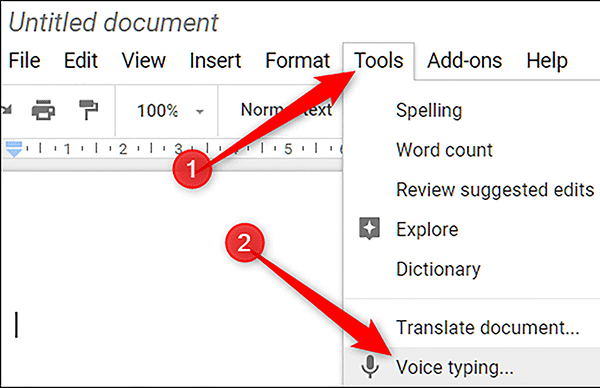
Để kích hoạt tính năng nhập bằng giọng nói, từ Trình soạn thảo văn bản trong Google Docs, bạn bấm vào Tools>Voice typing. Bạn cũng có thể nhấn Ctrl + Shift + S trong Windows hoặc Command + Shift + S trong macOS.
Một cửa sổ với biểu tượng micrô sẽ xuất hiện; nhấp vào nó khi bạn đã sẵn sàng ra lệnh. Bạn có thể di chuyển công cụ (micrô) ra sang chỗ khác bằng cách nhấp và kéo cửa sổ bất cứ nơi nào bạn muốn.
Tuy vậy, lần đầu tiên bạn sử dụng Voice typing, bạn sẽ cần cấp quyền cho Chrome để sử dụng micrô của mình.
Nếu Voice typing không tự động nhập bằng tiếng mẹ đẻ của bạn, hãy nhấp vào dấu ba chấm trên thanh công cụ và sau đó sử dụng trình đơn ngôn ngữ (Language) để chọn từ hơn 100 ngôn ngữ và phương ngữ.
Nói rõ ràng với âm lượng và tốc độ bình thường của bạn để công cụ có thể hiểu những gì bạn đang nói. Tất cả mọi thứ bạn nói bây giờ xuất hiện tại vị trí con trỏ chuột của tài liệu của bạn. Nếu Voice typing gặp khó khăn trong việc hiểu bạn, hãy xem lại bạn đã chọn đúng ngôn ngữ trong menu ngôn ngữ chưa.
Voice typing xử lý giọng nói của bạn trong thời gian thực. Khi bạn nói xong, bấm vào micrô một lần nữa để nó ngừng nghe.
Thế nhưng cần lưu ý là hiện tại, dấu câu chỉ hoạt động với tiếng Đức, tiếng Anh, tiếng Tây Ban Nha, tiếng Pháp, tiếng Ý và tiếng Nga.
Sử dụng lệnh thoại
Sau khi nhập văn bản, bạn có thể sử dụng Voice typing để chỉnh sửa và định dạng văn bản trong tài liệu của mình mà không cần phải nhấp vào bất cứ thứ gì trên thanh công cụ. Tuy nhiên, lệnh thoại chỉ khả dụng với tiếng Anh cho Google Docs; chúng không có sẵn trong các ghi chú loa của Slides. Cả tài khoản và ngôn ngữ tài liệu phải là tiếng Anh.
Nếu bạn làm hỏng và vô tình nói điều gì đó bạn muốn xóa, bạn có thể nói “delete” hoặc “backspace” để xóa từ phía trước con trỏ.
Số lượng lệnh thoại gần như là vô tận và bạn có thể tìm thấy một danh sách đầy đủ bằng cách nhấp vào dấu hỏi trong cửa sổ của công cụ hoặc bằng cách nói danh sách lệnh của Voice typing.
Khi bạn đã hoàn thành tài liệu của mình và không còn muốn Voice typing nhận bất kỳ từ nào bạn đang nói, hãy nói “Stop listening”.
Nhập văn bản bằng giọng nói và chuyển văn bản thành giọng nói đã trải qua một chặng đường dài phát triển của Google. Với số lượng tính năng, lệnh và độ chính xác ngày càng cao hơn, bạn có thể sử dụng các công cụ này để nhập tất cả các loại văn bản của bạn hoặc thậm chí toàn bộ một tài liệu dài.
Soạn văn bản bằng giọng nói cũng giúp những người mắc phải hội chứng ống cổ tay, đau khớp hay bị đau khi gõ... Khi bạn đã thành thạo tất cả các lệnh, bạn có thể không bao giờ phải sử dụng bàn phím hoặc chuột khi gõ lại tài liệu.
Hoàng Thy (Theo How-to Geek)