Cách thay đổi ứng dụng mặc định trong Windows 10
Hệ điều hành Windows 10 đang được tăng tốc phổ biến khi người dùng có ngay hệ điều hành mới này nếu mua máy tính xách tay mới. Microsoft có tham vọng biến Windows 10 thành hệ điều hành “tất cả trong một”, đặc biệt ngay với tập tin PDF, người dùng cũng có thể mở bằng trình duyệt web Edge. Tuy nhiên, để đảm bảo sự thân quen và tối ưu hiệu quả công việc, người dùng vẫn có thể thay đổi phần mềm mặc định của Windows 10 và chọn phần mềm khác để mở tập tin theo ý mình.
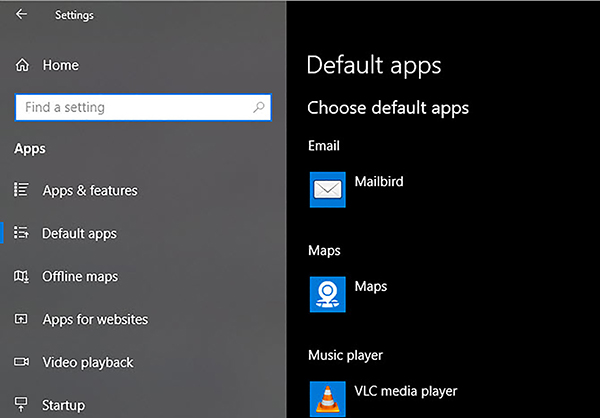
Cửa sổ quản lý phần mềm mặc định trong Windows 10.
►“Set As Default” là gì?
Trước hết, đây là các thiết lập mặc định. Windows 10 đã tạo ra sẵn một danh sách phần mềm gắn kết với các tập tin hay liên kết nào đó để khi người dùng nhấp vào một tập tin bất kỳ nó sẽ sử dụng phần mềm đó để mở tập tin. Những phần mềm này được gọi là phần mềm mặc định.
Chẳng hạn, khi người dùng nhấp kép vào một tập tin MP4, Windows 10 sẽ mở nó bằng phần mềm “Phim & TV” của Windows 10. Tuy nhiên, người dùng có thể thay đổi sang một phần mềm khác với nhiều tính năng hơn.
Khi muốn sử dụng một phần mềm không phải mặc định để mở một tập tin, người dùng cần phải nhấp phải vào nó và chọn “Open with” để chọn một phần mềm khác. Tuy nhiên, người dùng sẽ phải tốn công làm việc này cho mỗi lần mở tập tin.
►Cách thay đổi phần mềm mặc định
Windows 10 sẽ không tự động chọn phần mềm mới làm mặc định khi người dùng cài đặt nó. Tuy nhiên, người dùng hoàn toàn có thể tự thiết lập theo các bước sau đây:
1.Nhấp vào Settings > Apps.
2.Chọn Default apps trong khung bên trái. Lúc này, người dùng sẽ bắt gặp một danh sách mặc định cho các công cụ thường dùng trong khung bên phải, như Photos để xem ảnh, Microsoft Edge để duyệt web, Groove Âm nhạc để phát nhạc.
3.Nhấp vào một phần mềm để xem các phần mềm cùng loại khác đã được cài đặt, rồi chọn một phần mềm để đặt làm mặc định theo ý mình.
Bên cạnh đó, người dùng còn 3 lựa chọn khác nằm ở dưới khung bên phải:
♦ Choose default apps by file type: Cho phép chọn phần mềm để mở từng loại tập tin cụ thể như: PDF, MP3, MOV... Do đó, nó cũng rất hiệu quả để sửa các liên kết tập tin.
♦ Choose default apps by protocol: Cho phép lựa chọn phần mềm muốn mở khi người dùng nhấp vào các địa chỉ liên kết có chứa các giao thức như Mailto hay FTP.
♦ Set defaults by app: Cho phép chọn bất kỳ phần mềm nào và quản lý các loại tập tin mà nó có thể mở.
►Sửa lỗi không thay đổi được trình duyệt web mặc định
Đôi khi người dùng cũng có thể gặp lỗi Windows 10 không ghi nhớ trình duyệt web mặc định mà người dùng đã thay đổi. Nếu điều này xảy ra, trước tiên người dùng thử gỡ bỏ trình duyệt web đó, rồi cài đặt lại.
Nếu chưa sửa được lỗi, người dùng hãy mở Set defaults by app trong trang Default apps, như ở trên. Sau đó, người dùng nhấp vào trình duyệt web muốn đặt làm mặc định, rồi chọn Manage. Tại đây, người dùng có thể chọn lại tất cả loại tập tin được liệt kê đều liên kết đến trình duyệt web mà mình muốn.
►Cách thay đổi tự chạy mặc định
Ngay khi người dùng gắn USB vào máy tính, nó sẽ tự mở cửa sổ File Explorer, hay tự phát đĩa DVD được đưa vào. Chức năng này được gọi là AutoPlay, giúp thuận tiện hơn trong việc mở các thiết bị, phương tiện gắn ngoài. Tuy nhiên, nếu không thích, người dùng cũng có thể thay đổi theo các bước dưới đây:
1.Nhấp vào Settings > Devices.
2.Nhấp vào AutoPlay trong khung
bên trái.
3.Người dùng sẽ bắt gặp hai ô lựa chọn hành động cho Removable drive (ổ đĩa gắn ngoài) và Memory card (thẻ nhớ).
4.Với Removable drive hay Memory card, người dùng sẽ có danh sách các lựa chọn hành động riêng, như: Open folder to view file, Play (Windows Media Player)...
5.Người dùng có thể chọn Take no action để tắt riêng Removable drive hay Memory card, hoặc nhấn Off ở trên để tắt tự chạy đối với mọi phương tiện và thiết bị gắn ngoài.
Người dùng cũng có thể thay đổi thiết lập tự chạy AutoPlay cho từng loại phương tiện riêng thông qua công cụ Control Panel. Trước tiên, người dùng tìm kiếm Control Panel trong trình đơn Start để mở nó. Sau đó nhấp vào Programs > Change default settings for media or devices. Tại đây, người dùng sẽ có nhiều lựa chọn hành động hơn cho Removable drive, Memory card, đĩa DVD, Blu-ray, CD, phần mềm và game, hay thậm chí là các điện thoại di động mà người dùng đã kết nối với máy tính.
Lưu ý, người dùng cũng phải thận trọng tối đa khi xem xét cho loại thiết bị, phương tiện nào được phép chạy tự động. Lý do là trước đây một số phần mềm độc hại đã từng lợi dụng chức năng tự chạy AutoPlay, để dễ dàng lây nhiễm virus vào máy tính khi người dùng cắm USB vào.
LÊ PHI