Cách thiết lập điện thoại Android làm chìa khóa xác thực đăng nhập tài khoản Google
Google cung cấp nhiều cách để thêm xác thực hai bước nhằm bảo vệ tài khoản Google của người dùng tốt hơn, nhất là khi người dùng sử dụng tài khoản Google để đăng nhập nhiều dịch vụ trên Internet trên máy tính. Tuy nhiên, cách đơn giản nhất là sử dụng chính chiếc điện thoại Android của người dùng để làm chìa khóa xác thực.
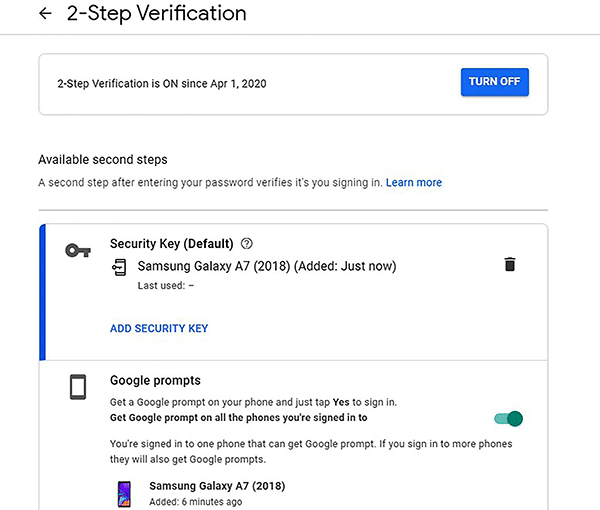
Giao diện đăng ký điện thoại làm chìa khóa xác thực.
Khi sử dụng điện thoại làm chìa khóa xác thực, người dùng sẽ không phải nhập mã PIN nhận được qua tin nhắn khi đăng nhập. Thay vào đó, người dùng chỉ việc nhấn nút Yes khi có yêu cầu xác nhận trên điện thoại.
►Các bước thiết lập
1.Trên máy tính, người dùng thiết lập xác thực hai bước cho tài khoản Google của mình bằng cách nhấp vào hình đại diện trong Gmail rồi chọn Manage your Google Account để mở trang web quản lý tài khoản Google https://myaccount.google.com/.
2.Tại đây, người dùng chọn Security ở khung bên trái, rồi nhấp vào 2-Step Verification.
3.Tiếp theo, người dùng nhấp vào nút Get Started và nhập lại mật khẩu để xác thực.
4.Màn hình kế tiếp sẽ hiển thị các thiết bị của người dùng sẽ nhận yêu cầu xác nhận. Người dùng nhấp vào nút Try It Now.
5.Điện thoại của người dùng sẽ nhận được yêu cầu xác nhận hỏi xem có phải chính người dùng đang đăng nhập tài khoản Google trên một máy tính khác. Khi đó, người dùng chỉ việc nhấn vào nút Yes (có) để xác nhận đăng nhập.
6.Màn hình kế tiếp yêu cầu người dùng cũng nên có lựa chọn dự phòng, để phòng trường hợp không có điện thoại bên cạnh. Các lựa chọn dự phòng bao gồm: Text message (tin nhắn), Phone call (gọi điện thoại) hay Use another backup option (sử dụng một lựa chọn dự phòng khác). Khi lựa chọn Use another backup option, Google sẽ cung cấp cho người dùng các dãy số, và người dùng có thể tải về hay in ra.
7.Kế tiếp, người dùng nhấp vào nút Next, rồi nhấp vào nút Turn on.
8.Ở màn hình tiếp theo, người dùng kéo xuống mục Security Key, rồi nhấp vào Add security key.
9.Người dùng nhấp vào điện thoại dùng làm chìa khóa xác thực, rồi nhấp vào nút Done của thông báo thiết lập thành công.
►Cách sử dụng
1.Khi sử dụng, người dùng phải đảm bảo cả máy tính và điện thoại đang mở kết nối Bluetooth, nhưng không cần ghép đôi.
2.Người dùng mở trình duyệt web Chrome, rồi truy cập bất kỳ trang web nào mà người dùng đăng nhập bằng tài khoản Google của mình.
3.Nhập tên người dùng và mật khẩu vào.
4.Một thông báo sẽ xuất hiện trên máy tính yêu cầu kiểm tra điện thoại. Trên điện thoại, người dùng nhấn vào nút Yes để xác nhận là chính người dùng đang đăng nhập tài khoản. Theo mặc định hộp kiểm Don’t Ask Again On This Computer sẽ được đánh dấu để người dùng khỏi phải xác nhận đăng nhập trên máy tính đang sử dụng, nhưng nếu đang dùng chung máy tính hay cần bảo vệ nhiều hơn, người dùng có thể bỏ chọn hộp kiểm này.
LÊ PHI (Theo Tech Republic)