Khi nào bạn cần thay pin cho MacBook?
Việc thay pin MacBook là điều không thể tránh khỏi nếu bạn muốn duy trì hiệu suất tối ưu và trải nghiệm mượt mà. Một viên pin xuống cấp không chỉ làm giảm hiệu suất máy, gây gián đoạn công việc mà còn có thể tiềm ẩn nguy cơ về an toàn. Vậy làm sao để biết khi nào cần thay pin cho MacBook? Hãy cùng tìm hiểu 4 dấu hiệu quan trọng giúp bạn nhận biết thời điểm cần thay pin và tránh những phiền toái không đáng có ngay dưới đây.
Thời lượng pin giảm đáng kể
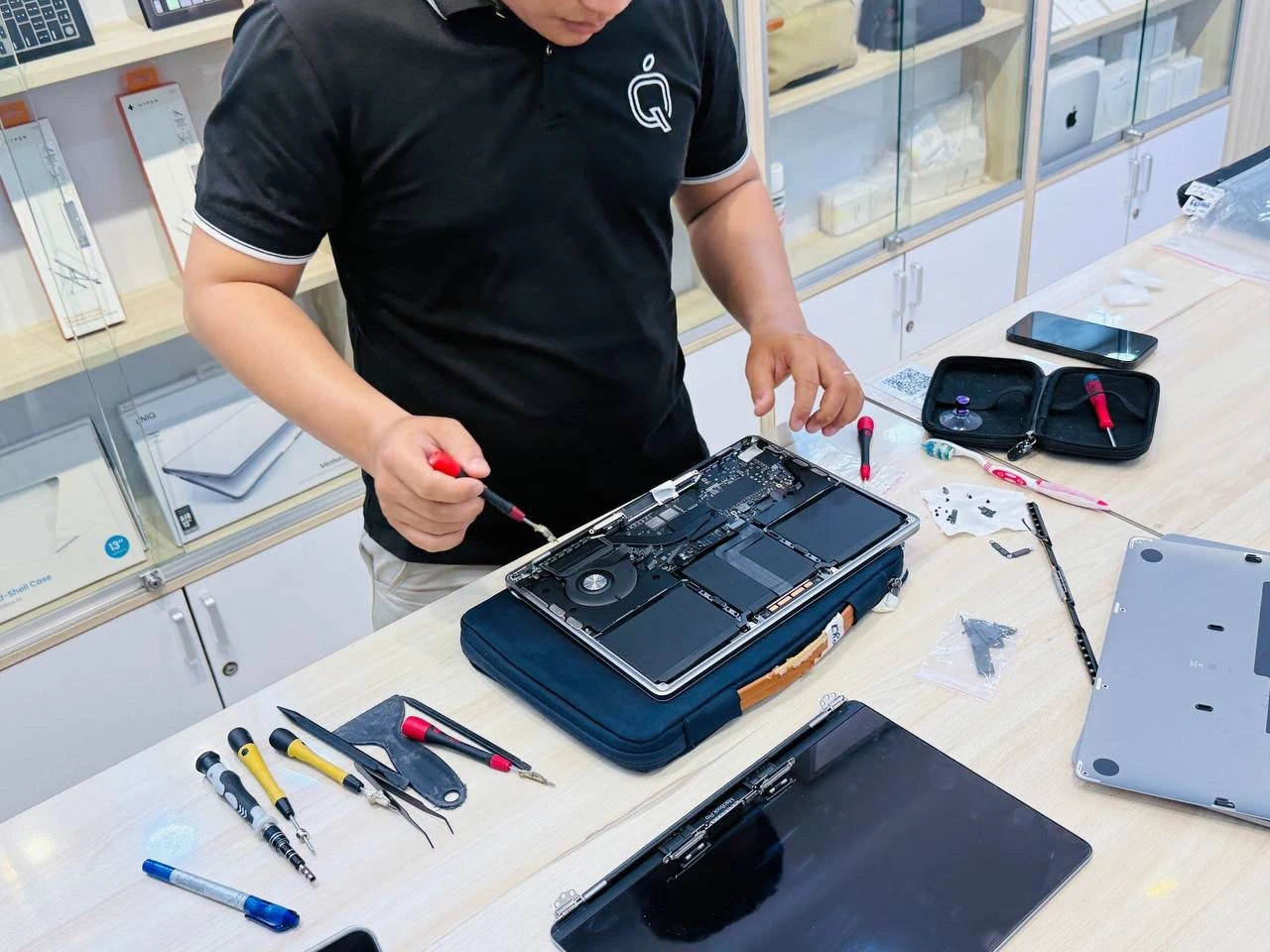
Dấu hiệu rõ ràng nhất cho thấy bạn nên thay pin MacBook chính là thời lượng sử dụng pin giảm sút đáng kể. Sau một thời gian sử dụng, dung lượng pin MacBook sẽ giảm, dẫn đến thời lượng sử dụng ngắn hơn. Nếu pin chỉ dùng được vài phút sau khi rút sạc hoặc ít hơn vài tiếng so với lúc mới mua, đã đến lúc bạn nên thay pin mới.
Thông thường, pin MacBook hiện đại được thiết kế với tuổi thọ khoảng 1.000 chu kỳ sạc (từ 0% lên 100% rồi về 0%), trong khi các model cũ hơn chỉ khoảng 300 chu kỳ. Với pin sẽ có tốc độ giảm dung lượng chậm và đều theo thời gian, trừ khi bạn thường xuyên sử dụng máy cho các tác vụ nặng như chơi game, render video hoặc xem phim độ phân giải cao. Khi không sử dụng, thì pin còn khỏe gần như không bị sụt giảm dung lượng hoặc giảm rất chậm. Nếu thấy pin sụt giảm nhanh chóng ngay cả khi không sử dụng, đó cũng là một dấu hiệu cho thấy bạn cần thay pin mới.
Số chu kỳ sạc của pin đã vượt quá giới hạn
Bạn có thể dễ dàng kiểm tra số chu kỳ sạc (hay vòng sạc) của pin MacBook thông qua phần Báo cáo Hệ thống.
Trên macOS, hãy vào Cài đặt Hệ thống (System Settings) => tìm kiếm phần Báo cáo Hệ thống (System Report) => sau đó chọn mục "Nguồn" (Power).
Tại đây, bạn sẽ thấy thông tin chi tiết về tình trạng pin, bao gồm dung lượng còn lại, số chu kỳ sạc đã qua và cả cảnh báo thay thế pin (nếu có).
MacBook quá nóng hoặc sập nguồn bất ngờ khi đang dùng
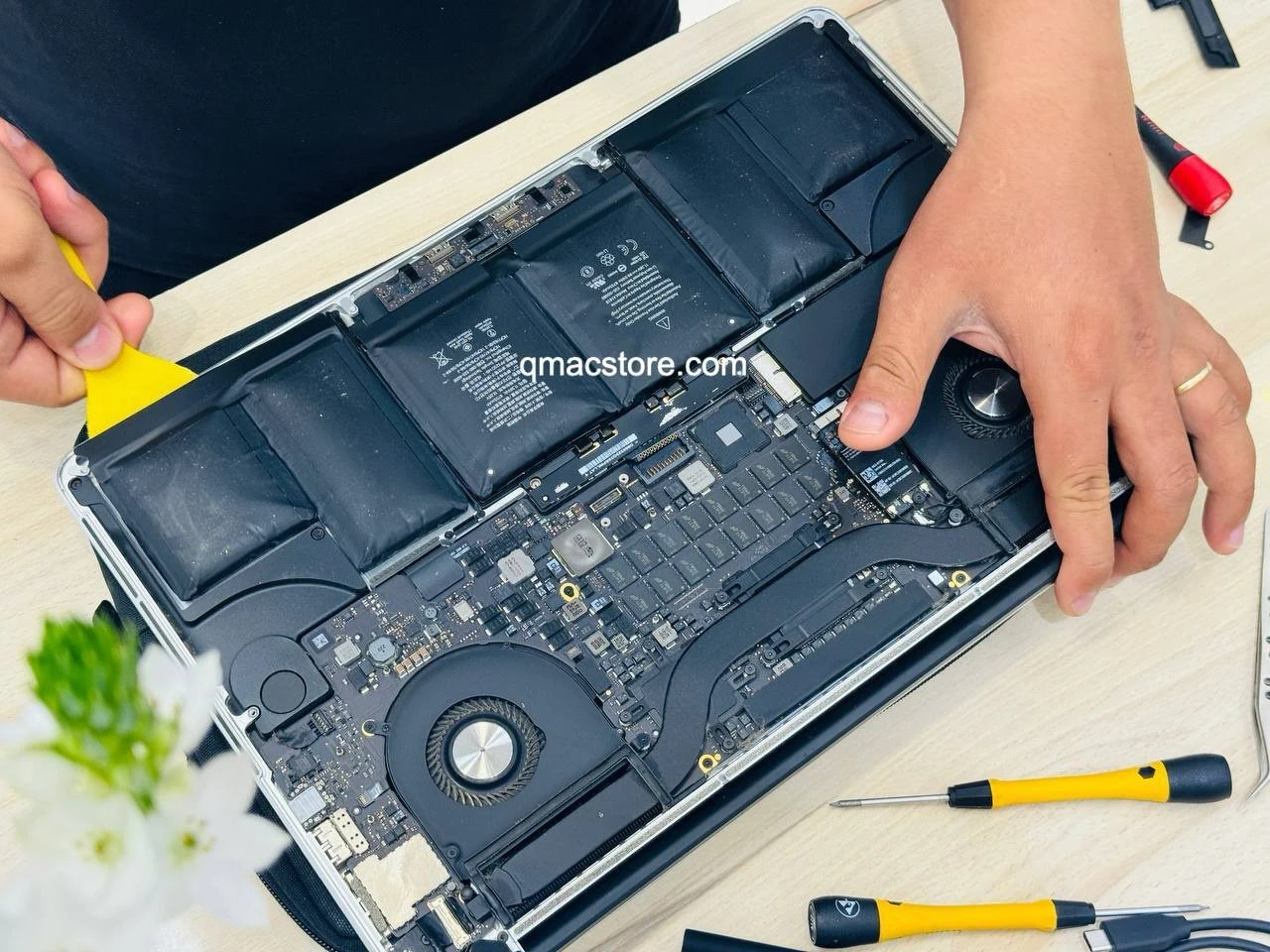
Theo các chuyên gia, hiện tượng sập nguồn đột ngột hoặc máy quá nóng ngay cả khi chỉ thực hiện các tác vụ thông thường là dấu hiệu rõ ràng cho thấy pin đã bị chai, xuống cấp, hư hỏng và cần được thay thế.
Bạn có thể sử dụng các phần mềm kiểm tra nhiệt độ miễn phí của bên thứ ba để theo dõi nhiệt độ MacBook trong quá trình sử dụng. Nhiệt độ hoạt động bình thường của MacBook sử dụng chip M series thường dao động từ 20°C đến 35°C, trong khi máy dùng chip Intel thường dưới 50°C. Khi chạy các tác vụ nặng, nhiệt độ CPU có thể lên đến gần 100°C. Tuy nhiên, các thông số này có thể thay đổi tùy thuộc vào điều kiện môi trường và tác vụ sử dụng.
Nếu bạn thấy MacBook của mình thường xuyên quá nóng, hãy kiểm tra pin và cân nhắc việc mang máy đến các địa chỉ sửa MacBook uy tín để thay pin mới.
Cảnh báo cần bảo trì pin từ hệ thống macOS
MacBook được trang bị tính năng thông minh giúp bạn theo dõi tình trạng pin và cảnh báo khi phát hiện pin cần được thay thế. Khi nhấp vào biểu tượng pin trên thanh tác vụ, nếu thấy thông báo "Service Battery"/"Cần sớm thay thế" hoặc tương tự, nghĩa là macOS khuyến nghị bạn nên thay pin.
Hy vọng bài viết đã cung cấp cho bạn những thông tin hữu ích để nhận biết khi nào cần thay pin MacBook. Hãy sử dụng các phương pháp đã được chia sẻ ở trên để đánh giá tình trạng pin và đưa ra quyết định phù hợp nhé!