Những điểm hấp dẫn mới của Clipboard trong Windows 10
Khác với trước đây khi bộ nhớ đệm Clipboard chỉ lưu mỗi lần một mẫu dữ liệu, phiên bản Windows 10 1809 mang đến khá nhiều cải tiến hấp dẫn. Bạn sẽ không chỉ có thể lưu giữ nhiều mẫu dữ liệu mà còn được phép lưu giữ dữ liệu quan trọng để sử dụng lâu dài.
Mở lịch sử Clipboard
Clipboard của Windows 10 có thể lưu giữ nhiều mẫu dữ liệu sau khi bạn nhấn Ctrl+C, nhưng nó không được mở mặc định. Do đó, bạn phải làm việc này bằng cách nhấp vào trình đơn Start/ Settings/ System, rồi tiếp tục nhấp vào Clipboard trong khung bên trái và kéo nút trượt dưới mục Clipboard history sang On.
Bạn cũng có thể mở Clipboard history trực tiếp bằng cách nhấn tổ hợp phím Windows+V, rồi nhấp vào Turn on.
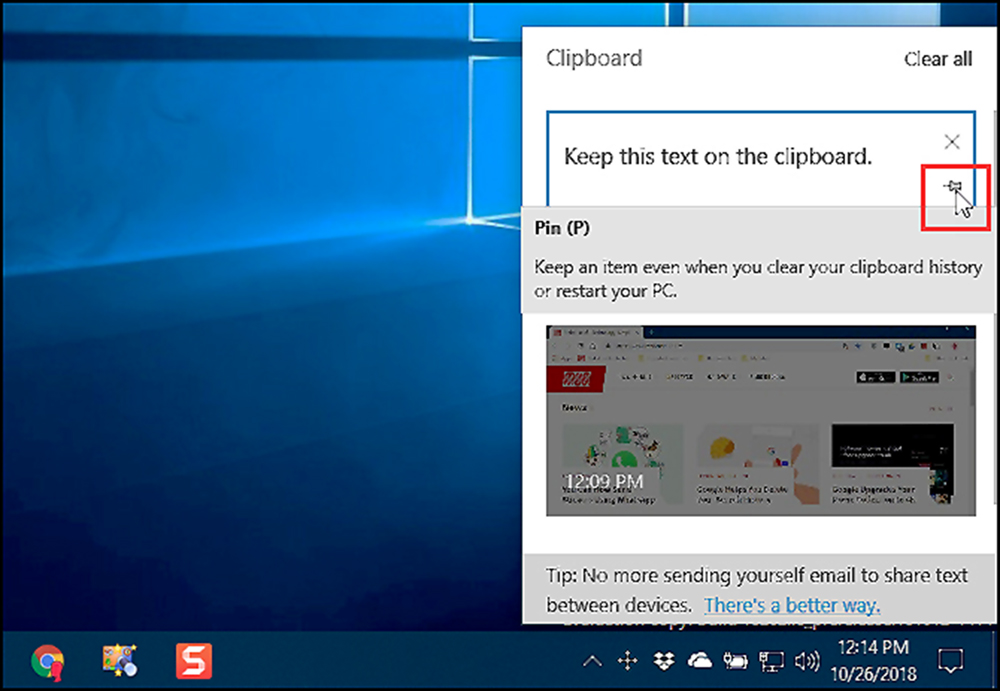
Giao diện của Clipboard history.
Truy cập Clipboard history
Sau khi bạn đã mở Clipboard history, Windows sẽ lưu giữ mọi mẫu dữ liệu mà bạn đã sao chép. Nó vẫn sử dụng Ctrl+C để sao chép và Ctrl+V để dán. Tuy nhiên, với Clipboard mới, Ctrl+C không sao chép chồng lên mẫu dữ liệu vừa sao chép, mà nó thêm vào mẫu dữ liệu mới, và Ctrl+V vẫn dán mẫu dữ liệu đã được sao chép gần nhất, nhưng mẫu dữ liệu sao chép trước đó không mất đi.
Để truy cập lịch sử Clipboard, bạn hãy nhấn tổ hợp phím Windows+V. Nếu một chương trình mà bạn có thể dán dữ liệu vào đang được mở, như Notepad hay Word, Clipboard sẽ hiển thị ngay bên dưới con trỏ chuột. Bạn chỉ việc lựa chọn, và nhấp vào mẫu dữ liệu để dán vào.
“Đóng đinh” mẫu dữ liệu
Khi bạn khởi động lại máy tính, các mẫu dữ liệu lưu giữ trong Clipboard sẽ tự động bị xóa. Tuy nhiên, bạn vẫn có thể giữ lại các mẫu dữ liệu quan trọng để sử dụng về sau bằng cách đóng đinh (pin) chúng.
Để làm việc này, bạn chỉ việc nhấn tổ hợp phím Windows+V, chọn mẫu dữ liệu muốn giữ lại và nhấp vào biểu tượng cây đinh để pin nó. Nếu cần xóa một mẫu dữ liệu đã đóng đinh, bạn cũng chỉ việc nhấp vào biểu tượng chữ X của nó, mà không cần phải gỡ đinh (unpin) trước.
Xóa lịch sử Clipboard
Khi có nhu cầu dọn dẹp, bạn sẽ có thể xóa lịch sử Clipboard bất cứ khi nào bạn muốn. Bạn hãy nhấn tổ hợp phím Windows+V, rồi nhấp vào nút Clear all ở góc trên bên phải. Khi đó, tất cả mẫu dữ liệu sẽ nhanh chóng bị xóa, ngoại trừ các mẫu dữ liệu đã được đóng đinh.
LÊ PHI