Tự động bật chế độ Dark Mode vào ban đêm
Thời gian gần đây, các hãng công nghệ đã quan tâm đến sức khỏe người dùng với rất nhiều ứng dụng và công cụ liên quan đến sức khỏe. Microsoft cũng không ngoại lệ với chế độ ban đêm Dark Mode nhằm giảm thiểu tác hại của ánh sáng màn hình đối với đôi mắt người dùng Windows 10. Tuy nhiên, không phải ai cũng biết cách để tự động bật chế độ này.
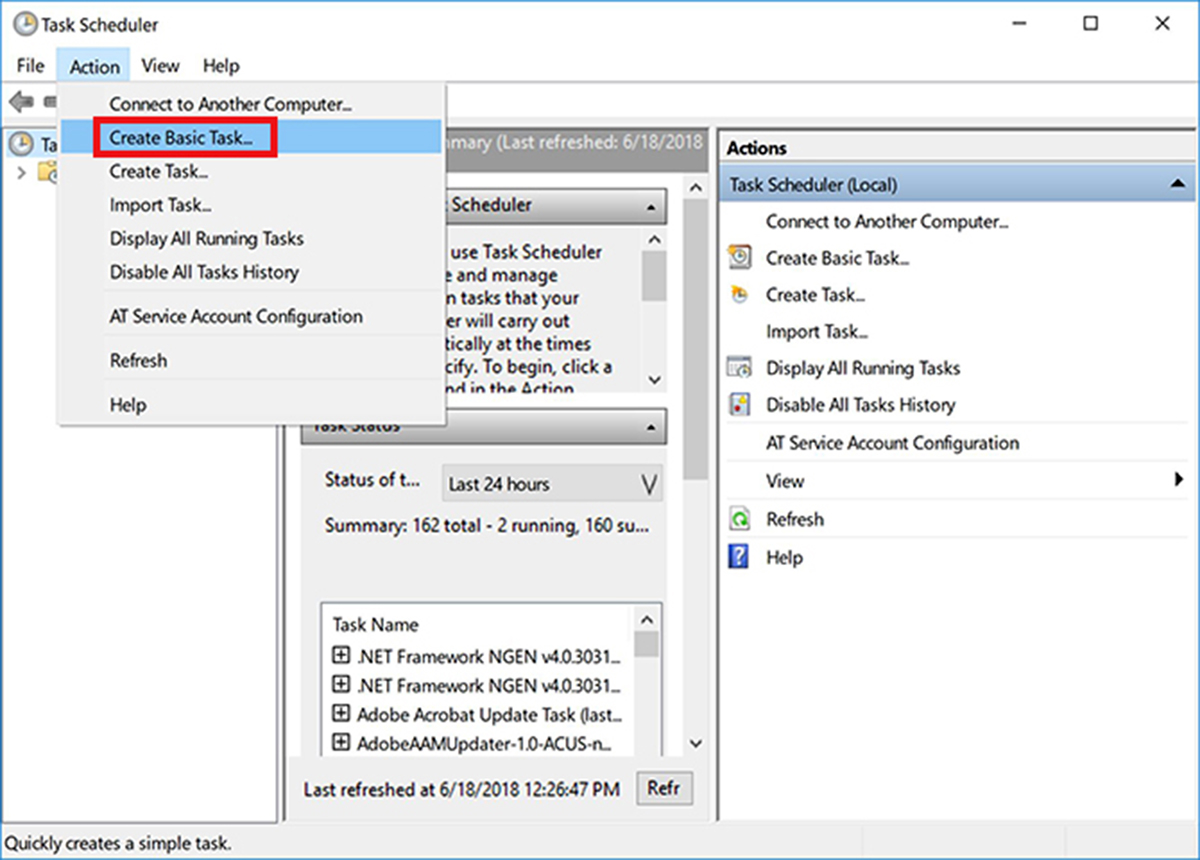
Tạo tác vụ tự động bật Dark Mode.
Dark Mode là gì?
Chế độ ban đêm Dark Mode là chế độ cho phép bạn lựa chọn phông nền tối cho một số ứng dụng Windows 10 nhằm giảm mỏi mắt. Nó giúp bạn bớt mỏi mắt khi sử dụng máy tính ban đêm, không giống như các công cụ khác điều chỉnh sắc độ màn hình để bạn ngủ ngon.
Dark Mode chỉ hoạt động với một số ứng dụng Windows 10, như Settings và nhiều ứng dụng từ cửa hàng Windows Store. Để mở Dark Mode, bạn mở ứng dụng Settings, nhấp vào Colors, rồi chọn Dark dưới mục “Choose your app mode” trong khung bên phải.
Tuy nhiên, các thao tác vừa nêu sẽ gây phiền toái nếu bạn chỉ muốn mở Dark Mode hàng đêm. Thay vì phải tự mở/tắt mỗi ngày rất mất công, bạn có thể tự động hóa việc này bằng chương trình Task Scheduler có sẵn trong Windows 10.
Tự động mở Dark Mode vào ban đêm
• Bước 1: Bạn nhập “Task Scheduler” vào thanh tìm kiếm của Windows 10 và mở nó ra.
• Bước 2: Trong chương trình Task Scheduler, bạn nhấp vào Action/ Create Basic Task.
• Bước 3: Bạn nhập tên nhiệm vụ (do bạn tự đặt) vào ô Name, rồi nhấp Next.
• Bước 4: Bạn chọn Daily (hàng ngày) ở mục Trigger/ “When do you want the task to start?”, rồi nhấp Next.
• Bước 5: Bạn chọn mốc thời gian muốn mở Dark Mode, rồi nhấp Next. (Bạn đánh dấu chọn “Synchronize across time zones” nếu mang laptop đi qua những khu vực có múi giờ khác nhau).
• Bước 6: Bạn chọn “Start a program” ở mục Action/“What action do you want the task to perform?”, rồi nhấp Next.
• Bước 7: Bạn nhập Reg vào ô Program/Script. Trong ô Add arguments, bạn nhập “add HKCU SOFTWARE Microsoft Windows CurrentVersion Themes Personalize/ v AppsUseLightTheme/ t REG_DWORD/ d 0/f”, xong nhấp Next.
• Bước 8: Bạn nhấp Finish.
Nếu máy tính của bạn không hoạt động ngay thời điểm mà bạn đã chọn tự động mở Dark Mode, nó sẽ không “biết” để mở Dark Mode. Do đó ở Bước 8, bạn hãy đánh dấu chọn “Open the Properties dialog for this task when I click Finish” trước khi nhấp Finish. Trong hộp thoại vừa xuất hiện, bạn nhấp thẻ Settings, rồi đánh dấu chọn “Run task as soon as possible after a scheduled start is missed”. Bằng cách này, tác vụ sẽ lập tức hoạt động ngay khi bạn mở máy tính và tự động mở Dark Mode trong khoảng thời gian có hiệu lực.
Nếu bỏ qua bước vừa nêu, bạn vẫn có thể thực hiện lại bằng cách mở Task Scheduler, nhấp vào Task Scheduler Library, tìm tác vụ mà bạn muốn chỉnh sửa, rồi nhấp vào thẻ Settings.
Tự động tắt Dark Mode vào ban ngày
Tác vụ này cũng khá quan trọng nếu bạn muốn máy tính của bạn hoàn toàn tự động chuyển đổi giữa hai chế độ. Để chuyển trở lại chế độ sáng Light Mode vào buổi sáng, bạn tạo thêm một tác vụ nữa, tiến hành các bước như trên, nhưng ở bước 5, bạn chọn mốc thời gian buổi sáng để tự động mở Light Mode.
Ở bước 7, bạn nhập Reg vào ô Program/Script. Trong ô Add arguments, bạn nhập “add HKCU SOFTWARE Microsoft Windows CurrentVersion Themes Personalize /v AppsUseLightTheme /t REG_DWORD /d 1 /f”, xong nhấp Next.
LÊ PHI (Theo MUO)