
Tuyệt chiêu giúp Chrome bớt 'ngốn' RAM
Việc ngốn nhiều RAM khiến Chrome không chỉ làm chậm máy tính mà còn gây khó chịu cho người dùng khi phải chuyển đổi giữa các tab (thẻ). Nhiều người đã thử đủ mọi cách để giảm thiểu tình trạng này, từ việc xóa bộ nhớ đệm, tắt các tiện ích mở rộng ít sử dụng cho đến việc đóng các tab không cần thiết.

Trình duyệt Chrome nổi tiếng với khả năng ngốn RAM. ẢNH: REUTERS
Tuy nhiên, những biện pháp này chỉ mang lại hiệu quả tạm thời. Sau một thời gian, Chrome lại tiếp tục ngốn RAM khiến cho máy tính trở nên chậm chạp. Vấn đề là nhiều người dùng Chrome vẫn không muốn chuyển sang trình duyệt khác vì đã quá quen thuộc với cách tổ chức mật khẩu, dấu trang và tiện ích mở rộng của nó.
Công cụ ẩn giúp tiết kiệm RAM cho Chrome
Hiện có một tính năng ẩn trong phần cài đặt của Chrome có thể giải quyết vấn đề này, đó chính là sử dụng Trình tiết kiệm bộ nhớ. Khi bật tính năng này, Chrome sẽ tự động tạm dừng các tab không hoạt động trong một thời gian, giúp giải phóng RAM cho những tab đang sử dụng. Các tab này sẽ có biểu tượng mờ đi, cho thấy chúng đang ở chế độ "ngủ". Khi người dùng quay lại, tab sẽ tự động tải lại để họ tiếp tục công việc mà không gặp phải tình trạng chậm trễ.
Người dùng có thể kích hoạt tính năng tiết kiệm bộ nhớ bằng cách mở Chrome, nhấp vào dấu ba chấm ở góc trên bên phải để vào trang Cài đặt. Sau đó nhấp vào Hiệu suất trong menu bên trái. Trong phần Bộ nhớ, hãy bật Trình tiết kiệm bộ nhớ.
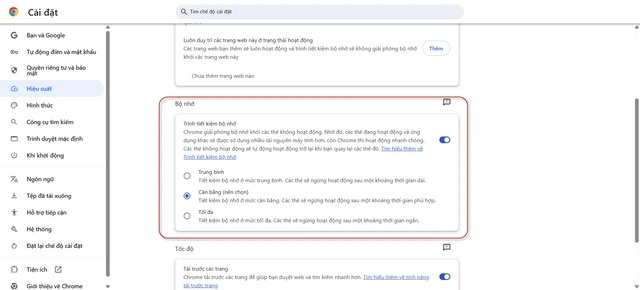
Phần thiết lập kích hoạt Trình tiết kiệm bộ nhớ trong trình duyệt Chrome. ẢNH: CHỤP MÀN HÌNH
Mặc dù tính năng này giúp Chrome hoạt động mượt mà hơn nhưng cũng có một số nhược điểm mà người dùng nên biết. Đôi khi, khi người dùng để một tab mở với công việc chưa lưu, nó sẽ tự động làm mới và mất hết nội dung. Để khắc phục điều này, người dùng có thể thêm các trang web quan trọng như Google Docs và YouTube vào danh sách "Luôn duy trì các trang web này ở trạng thái hoạt động" để duy trì công việc mà không bị gián đoạn.
Người dùng có thể thực hiện lập danh sách bằng cách vào mục Chung trong phần cài đặt Hiệu suất nói trên và tìm đến tùy chọn Luôn duy trì các trang web này ở trạng thái hoạt động trước khi nhấn Thêm và chọn các trang web mà mình muốn ưu tiên duy trì.
Tóm lại, Trình tiết kiệm bộ nhớ là một tính năng hữu ích giúp Chrome hoạt động hiệu quả hơn mà không cần phải đóng tab. Tuy nhiên, người dùng cũng cần lưu ý quản lý các tab quan trọng để tránh mất dữ liệu./.
Theo Báo Thanh Niên
Nguồn: https://thanhnien.vn/tuyet-chieu-giup-chrome-bot-ngon-ram-185250702114248485.htm