Xem tập tin PDF bằng trình duyệt web
Tập tin PDF là dạng tập tin khá phổ biến, nhưng đôi khi bạn cần xem gấp mà không thể xem được vì trên máy tính bạn bè hay đồng nghiệp của bạn không có chương trình đọc PDF. Lúc đó, bạn có một phương án “chữa cháy” là các trình duyệt web. Ba trình duyệt web là Google Chrome, Firefox và Microsoft Edge đều có thể đọc được tập tin PDF.
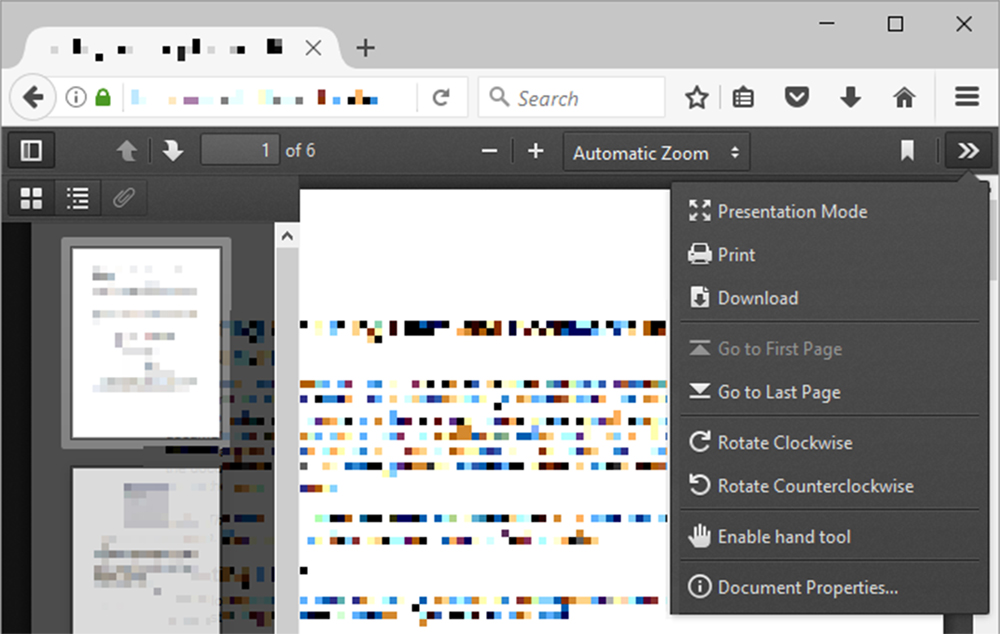
Giao diện xem tập tin PDF của Mozilla Firefox.
Microsoft Edge
Đây là trình duyệt web mặc định, đồng thời cũng là chương trình đọc tập tin PDF mặc định trên máy tính Windows 10. Do đó, Microsoft Edge cũng cung cấp những công cụ chuyên dụng như tìm kiếm, phóng to/ thu nhỏ, in và lưu tập tin.
Bạn có thể kiểm tra xem Microsoft Edge có được cho phép đọc tập tin PDF hay không bằng cách truy cập đường dẫn Start/ Settings, rồi tìm đến Apps/ Default apps, và nhấp vào “Choose default apps by file type” để chọn ứng dụng mở tập tin PDF.
Google Chrome
Khá giống Microsoft Edge về giao diện đọc tập tin PDF, nhưng các công cụ phóng to/ thu nhỏ của Google Chrome được đưa xuống góc phải bên dưới. Bên cạnh đó, nó còn có thêm nút xoay tài liệu, sẽ rất tiện dụng cho các máy tính lai 2-trong-1 hay máy tính bảng.
Để kiểm tra xem Google Chrome có được mở tập tin PDF hay không, bạn nhấp vào nút ba dấu chấm ở góc trên bên phải, chọn “Cài đặt”, nhấp vào “Nâng cao”, tiếp tục nhấp vào mũi tên bên phải của “Cài đặt nội dung”, rồi nhấp vào mũi tên bên phải của “Tài liệu PDF”. Trong cửa sổ “Tài liệu PDF”, đảm bảo rằng lựa chọn “Tải tệp PDF xuống thay vì tự động mở trong Chrome” đang tắt, để mở những tập tin PDF được chia sẻ qua Internet.
Với những tập tin PDF đã được lưu trữ trên máy tính hay USB, bạn mở bằng cách nhấp chuột phải vào tập tin PDF, chọn “Open with”, rồi chọn Google Chrome.
Mozilla Firefox
Trong 3 trình duyệt web ở đây, Mozilla Firefox cung cấp nhiều công cụ nhất. Ngoài các công cụ chuẩn như của Google Chrome và Microsoft Edge, Mozilla Firefox còn cho phép bạn mở rộng thanh đứng, xoay theo hai chiều và tắt/mở công cụ bàn tay nắm/kéo.
Để kiểm tra xem Mozilla Firefox có được cho phép xem tập tin PDF hay không, bạn nhấp vào nút ba dấu gạch ngang ở góc trên bên phải, chọn “Options”, kéo xuống mục “Applications” rồi đảm bảo “Preview in Firefox” được chọn ở hàng PDF.
Nếu có yêu cầu xử lý tập tin PDF nhiều hơn trên máy tính của mình, bạn có thể tìm đến những chương trình tốt nhất hiện nay như Sumatra PDF, Nitro PDF Reader, Foxit Reader, STDU Viewer và Adobe Reader.
LÊ PHI