3 tính năng mới thú vị nhất của Safari trên iOS 7
Với việc nâng cấp từ iOS 6 lên iOS 7, Apple đã mang đến một loạt các thay đổi cho hệ điều hành di động của mình, bao gồm tất cả các ứng dụng bản địa của nó. Đặc biệt, Safari là một trong những ứng dụng trải qua những thay đổi quyết liệt nhất, trong đó có những tính năng quan trọng và hữu ích nhưng vẫn còn ít được biết đến trong những người sử dụng. Chúng ta sẽ nêu lần lượt sau đây.
1. Duyệt web riêng tư - Private
Mở Safari trên iPhone của bạn, nhấp vào biểu tượng hiển thị trang (Show Pages) ở góc dưới bên phải của cửa sổ Safari. Sau đó, bấm vào Private ở góc dưới bên trái của cửa sổ.
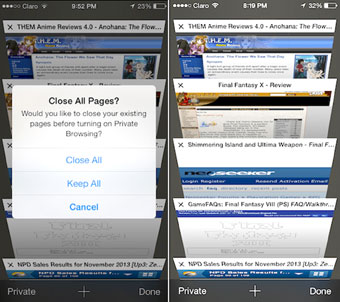 |
| Tính năng “Duyệt web riêng tư” giúp xóa dấu tích các trang web mà bạn đã xem. |
Mẹo: Bạn có thể sử dụng cách thiết lập này để đóng tất cả các cửa sổ tab đang mở bằng cách chọn Close All, thay vì phải tắt từng cái một.
2. Lưu bài viết vào danh sách để đọc sau - Reading List
Tính năng Reading List mới của Safari trên iOS 7 cho phép lưu lại bất kỳ bài viết nào bạn tìm thấy trên các trang web để đọc lại sau đó. Nó cũng giống như các dịch vụ đọc sau khác (ví dụ Instapaper), nhưng có điều nó không hoạt động trực tuyến.
Về mặt tích cực, tính năng Reading List trên Safari giữ các bài đã lưu và đồng bộ trên tất cả các thiết bị iOS của bạn, vì vậy bạn có thể lưu một bài viết/trang web trên iPhone và đọc nó sau trên iPad hoặc máy tính Mac.
Để sử dụng tính năng này trên thiết bị iOS 7 của bạn, hãy vào bài viết/trang web bạn muốn đọc sau này bằng Safari, sau đó nhấp vào nút Share ở giữa phía bên dưới của màn hình. Từ tùy chọn này, nhấp tiếp vào nút Add to Reading List.
Bây giờ, đi đến mục bạn vừa lưu, trên cùng các thiết bị chạy iOS hoặc Safari trên máy Mac của bạn, mở một tab mới và sau đó bấm/click vào nút Bookmarks. Tiếp theo, chọn tab ở giữa, đó là Reading List. Ở đó, bạn sẽ thấy những mục/trang web bạn vừa lưu lại.
Mẹo: Nếu đang duyệt một trang web trên Safari, bạn sẽ nhận thấy các thanh (bar) ở trên và dưới biến mất và chúng xuất hiện lại nếu bạn quay trở lại phía trên cùng của trang web. Tuy nhiên, bạn cũng có thể mang chúng trở về từ bất cứ nơi nào trên trang web bằng cách bấm nhẹ vào thanh địa chỉ.
3. Không theo dõi - Do Not Track
Safari trên iOS bây giờ có thêm một nhiệm vụ mới nặng nề hơn nhưng rất cần cho người dùng, đó là Do Not Track. Đây là chức năng có thể giúp bạn ngăn chặn các trang web phân tích, theo dõi các hoạt động duyệt web của người dùng (ví dụ các trang mạng xã hội luôn có các dịch vụ theo dõi tình trạng trực tuyến của bạn bằng nhiều hình thức khác nhau).
Việc theo dõi của các trang web có thể có các mục đích khác nhau, ví dụ tìm hiểu thói quen, sở thích của bạn để phục vụ bạn tốt hơn, phục vụ quảng cáo, hoặc cũng có các mục đích xấu xa khác.
Nếu không muốn một trang web theo dõi bạn trên thiết bị iOS, bạn mở thiết lập ứng dụng (Settings), di chuyển xuống cho đến khi thấy Safari và bấm vào nó. Trên trang tiếp theo, bạn đi đến phần Privacy & Security và kích hoạt tính năng Do Not Track (chuyển sang ON).
Hoàng Thy