6 điều cần biết trước khi nâng cấp lên iOS 8
Apple đã chính thức cung cấp iOS 8 kể từ ngày 17 tháng 9. Nhưng trước khi tải về bản cập nhật này, đây là một số điều bạn cần biết. Trong bài này, chúng ta cũng tìm hiểu các bước chuẩn bị iPhone hoặc iPad để việc nâng cấp hệ điều hành diễn ra suôn sẻ.
1. Thiết bị của bạn có tương thích không?
Trước khi tải bản cập nhật, hãy kiểm tra xem thiết bị của bạn có đủ điều kiện không. Nếu thiết bị của bạn thuộc nhóm sau đây, bạn sẽ cập nhật được iOS 8.
iPhone: Từ iPhone 4S trở lên (iPhone 4 không thể cập nhật).
iPad: Từ iPad 2 trở lên, bao gồm iPad Mini và iPad Air.
iPod: Chỉ có iPod Touch thế hệ thứ 5.
2. Có đủ không gian cài đặt iOS 8 không?
 |
|
|
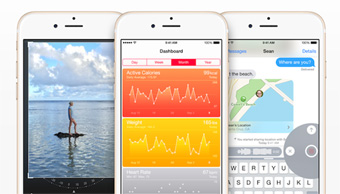
Bạn hãy vào Settings/ General/ Usage để xem còn bao nhiêu dung lượng trống. Từ đây, bạn có thể biết được cần xóa thêm các ứng dụng hoặc trò chơi nào để tạo không gian cho việc nâng cấp.
3. Sao lưu dữ liệu
Trước khi cập nhật, hệ thống luôn luôn đề nghị bạn tạo một bản sao lưu. Chúng ta có thể làm điều này bằng cách gắn điện thoại với máy tính và sử dụng iTunes để sao lưu những thứ quan trọng vào máy tính, bao gồm các ứng dụng, dữ liệu của ứng dụng, dữ liệu đa phương tiện, và các thiết lập hệ thống...
Bạn cũng có thể sao lưu dữ liệu lên iCloud của bạn. Bạn hãy vào Settings/ iCloud và rà soát tất cả những thứ bạn muốn sao lưu lên iCloud. Đây là nơi tốt nhất để sao lưu danh bạ, hình ảnh và tài liệu.
4. Hãy chắc chắn thiết bị đang chạy phiên bản cuối cùng của iOS 7
Để có được phiên bản mới iOS 8, hãy kiểm tra xem thiết bị của bạn có đang chạy phiên bản cuối cùng của iOS 7 hay không. Nếu không, hãy vào Settings/ General/ Software Updates để nâng cấp lên phiên bản cuối của iOS 7 (đó là iOS 7.1.2), từ đó bạn mới có thể nâng cấp tiếp lên iOS 8. Như vậy, trong “Software Updates”, nếu bạn thấy phiên bản hiện tại đủ điều kiện để nâng cấp lên iOS 8.0, hãy thực hiện bước tiếp theo - tải và cài đặt.
5. Hiểu thế mạnh của iCloud Drive
Giải pháp lưu trữ đám mây của Apple (iCloud) cuối cùng cũng cung cấp các tính năng như dịch vụ Dropbox. iCloud Drive sẽ mang lại cách quản lý tập tin tương tự Dropbox, nó cho phép trực tiếp truy cập tất cả các tập tin từ bất kỳ ứng dụng nào.
Nhưng vấn đề là iCloud Drive chỉ tương thích với iOS 8 và hệ điều hành OS X Yosemite (dành cho máy tính Mac). Và nếu bạn cập nhật iCloud Drive trên một thiết bị (ví dụ iPhone của bạn), bạn không thể sử dụng iCloud trên máy tính Mac nếu nó không nhận được bản cập nhật tương tự.
Nếu bạn thấy điều này không cần thiết, chỉ cần bấm “No” với tùy chọn nâng cấp lên iCloud Drive sau khi cài đặt iOS 8.
6. Continuity và Handoff không hoạt động
Vì hệ điều hành OS X Yosemite vẫn còn trong phiên bản beta (phiên bản chính thức chưa được phát hành đồng thời với iOS 8, ít nhất cho đến tháng 10), cho nên hai chức năng Continuity và Handoff (cung cấp khả năng gọi và trả lời liền mạch trên các thiết bị của Apple) hiện tại đang bị vô hiệu trên iOS 8. Bạn sẽ phải đợi lâu hơn một chút để trả lời tin nhắn SMS hoặc trả lời cuộc gọi từ máy tính Mac của bạn.
TRÀ HOA CÚC