Cách khắc phục lỗi giao diện sau khi nâng cấp lên Windows 8.1
Nếu bạn nâng cấp lên 8.1 từ phiên bản Windows 8, bạn có thể nhận một thực tế không như mong muốn, đó là lỗi giao diện người dùng hiện đại (Modern UI). Điều này hầu như chắc chắn xảy ra nếu bạn sử dụng “key” độc quyền của Windows 8 phiên bản Pro. Cho dù bạn nâng cấp bằng bất kỳ cách nào, sau khi khởi động lại máy, bạn sẽ thấy các lát gạch (biểu tượng ứng dụng) trên Windows 8 “tự nhiên” biến mất. Ngoài ra, sau khi ghép tai nghe Bluetooth từ điện thoại vào máy tính, bạn sẽ nhận ra rằng các tập tin cài đặt trên Windows 8 bị xung đột mà hệ thống không đưa ra bất kỳ thông báo nào.
Đó là những vấn đề mà nhiều người thường gặp khi nâng cấp, và dưới đây là những bước cơ bản để giúp bạn thoát khỏi những phiền toái vừa nêu.
Buộc các lát gạch của Windows 8 quay lại
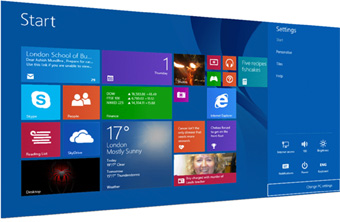 |
| Các biểu tượng ứng dụng có thể biến mất sau khi nâng cấp. |
Sửa chữa các tập tin xung đột
Có ba điều bạn có thể thực hiện để sửa chữa các tập tin “choảng” nhau khi nâng cấp trên Windows 8. Từng bước thực hiện các phần sau, bạn sẽ có khả năng giải quyết được vấn đề.
Chạy System Restore
Bạn có thể chạy “System Restore” để khôi phục hệ thống Windows 8. Hãy quay trở lại các thiết lập hệ thống trước đó và xem có bất kỳ điểm khôi phục nào được tạo ra trước khi cập nhật không. Để chạy ứng dụng này, bạn mở hộp thoại Run và thực hiện lệnh “rstrui.exe”. Khi chương trình đưa ra các điểm khôi phục trên hệ thống, bạn chọn thời điểm trước khi nâng cấp để thực hiện.
Quá trình này có thể mất một ít thời gian, nhưng mục tiêu của chúng ta là khắc phục sự cố để máy có thể hoạt động bình thường trở lại.
Chạy System File Checker
Nhấp chuột phải vào trình đơn Windows ở góc dưới bên trái và click vào Command Prompt. Sau đó, gõ lệnh sfc/scannow và chạy System File Checker. Khi ứng dụng này làm việc với các tập tin hệ thống, bạn nên đóng tất cả chương trình đang chạy để nó quét hệ thống nhanh hơn. Trong quá trình quét, nó sẽ tự động phát hiện và sửa chữa các tập tin hỏng của Windows 8 và khởi động lại sau khi vấn đề được khắc phục.
Bây giờ, bạn có thể chạy các thiết lập hiện đại của Windows trên máy tính mà không thấy lỗi. Tuy nhiên, nếu việc này không xảy ra - các thiết lập mới chưa thể hoạt động tốt, hãy thử tạo một tài khoản quản trị mới và xem bạn có thể truy cập vào nó không. Nếu không, có lẽ làm mới máy tính (Refresh) là phương sách cuối cùng.
Làm mới Windows 8 (Refresh)
Khởi động Control Panel. Trong General settings, nhấp vào nút Get Started bên dưới tùy chọn Refresh Your PC. Windows sẽ cho bạn biết những gì sẽ thay đổi khi bạn làm mới máy tính. Chỉ cần chọn Next và khởi động lại máy tính để bắt đầu quá trình làm mới.
Quá trình này cũng sẽ mất một thời gian và khi nó đã hoàn tất, bạn sẽ thấy tất cả các thiết lập của Windows sẽ trở lại mặc định mà không có bất kỳ tổn thất nào trong tập tin và các ứng dụng.
HOÀNG THY