Chụp ảnh chuyên nghiệp với Google Camera trên Android 7.0 Nougat
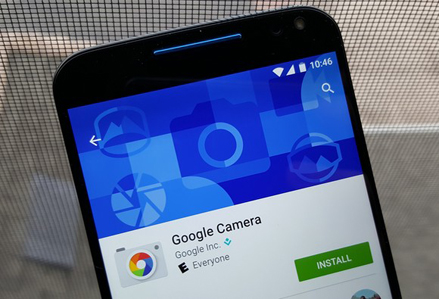
Máy ảnh này có lẽ là một trong những ứng dụng mà bạn sử dụng nhiều nhất trên chiếc điện thoại của mình. Nếu đang sở hữu một chiếc điện thoại chạy hệ điều hành Android 7.0 Nougat, Google Camera sẽ có thể giúp bạn trở thành một chuyên gia chụp ảnh rất tuyệt vời. Vốn được xây dựng chủ yếu cho các dòng điện thoại Nexus, Google Camera được cải tiến liên tục các tính năng để nó trở nên ngày càng mạnh mẽ hơn và đã có mặt trong cửa hàng ứng dụng Play Store.
Sử dụng Google Camera
Việc sử dụng Google Camera không hề phức tạp. Sau khi cài đặt, bạn thậm chí không cần phải chạm vào biểu tượng máy ảnh để khởi động ứng dụng. Một hành động khởi động nhanh đã được kích hoạt theo mặc định, cho phép bạn khởi động máy ảnh bằng cách nhấn nút nguồn hai lần.
 |
|
|
Một khi đã có ứng dụng máy ảnh đang chạy, bạn chỉ việc vuốt nhẹ từ bên trái vào, bạn sẽ thấy một số lựa chọn khác nhau cho các kiểu chụp ảnh theo ý mình.
Photo Sphere cho phép bạn chụp với một cái nhìn toàn cảnh của một khu vực (360 độ), bằng cách hướng dẫn bạn chụp tất cả những bức ảnh đơn xung quanh. Một bức ảnh chụp Panorama cũng có hướng dẫn tương tự, cho phép bạn chụp một bức ảnh rộng bằng cách từ từ di chuyển điện thoại qua toàn cảnh.
Lens Blur được thiết kế để bắt hình một người hoặc một đối tượng ở gần và làm mờ phần còn lại của hình ảnh để làm nổi bật đối tượng bạn chụp. Slow Motion sẽ ghi lại video như bình thường, nhưng phát nó với một tốc độ chậm hơn.
Đối với hình ảnh thông thường, bạn có thể chạm nút phóng to/thu nhỏ để tập trung vào đối tượng hoặc lấy thêm quang cảnh. Bạn hãy chạm vào bất cứ nơi nào trong kính ngắm để chỉ cho camera biết trọng tâm và đối tượng cần lấy nét.
Từ giao diện máy ảnh, bạn có thể nhanh chóng chuyển đổi giữa các ảnh tĩnh hoặc quay video. Chỉ cần trượt từ phải sang trái trên màn hình, bạn sẽ chuyển sang chế độ quay video và làm điều tương tự ngược lại, bạn sẽ chuyển trở lại để chụp ảnh.
Tinh chỉnh trong cài đặt
Google Camera rất đơn giản, nhưng ở đây bạn vẫn có vài lựa chọn để thay đổi theo ý mình. Trong Settings, bạn có thể bật đường lưới cho kính ngắm, mặc dù bạn không thể thay đổi cách bố trí. Bên cạnh đó, bạn cũng có lựa chọn để lưu vị trí của một hình ảnh, thay đổi độ phân giải của những bức ảnh được chụp từ camera trước hay camera sau. Tuy nhiên, các lựa chọn có sẵn còn tùy thuộc vào phần cứng điện thoại cụ thể của bạn.
HOÀNG THY (Theo PCW)