Khám phá bí ẩn của tường lửa trên máy tính Mac
Tường lửa nằm giữa một máy tính (hoặc mạng nội bộ) và một mạng khác (như Internet) là một hệ thống kiểm soát thông tin. Nó bao gồm các quy tắc để xác định dữ liệu có được phép thông qua hệ thống đó hay không. Nếu không có tường lửa, bất cứ điều gì cũng có thể vào và ra. Hệ điều hành của máy tính Mac (Mac OS X) được tích hợp một tường lửa, nhưng nó lại không được kích hoạt mặc định như trong Windows.
Tại sao tường lửa trên máy Mac không được kích hoạt sẵn?
Hệ thống máy tính Mac tiêu chuẩn không có các dịch vụ có khả năng bị tổn hại tuân theo mặc định, vì vậy nó không cần bật tường lửa để bảo vệ các dịch vụ như vậy khỏi các hành vi tấn công từ bên ngoài.
Đây cũng là một lý do giải thích vì sao hệ điều hành Ubuntu Linux không sử dụng tường lửa theo mặc định - điều đã gây nhiều tranh cãi. Ubuntu đã có một cách tiếp cận đơn giản là không để các dịch vụ tuân theo mặc định, do đó, hệ thống Ubuntu vẫn an toàn mà không cần có tường lửa. Mac OS X cũng hoạt động theo cách như vậy.
Các nhược điểm của tường lửa
Nếu bạn sử dụng một máy tính Windows có tường lửa được kích hoạt sẵn, bạn sẽ thấy nó có thể phát sinh vấn đề. Nếu bạn chạy một ứng dụng toàn màn hình (ví dụ một trò chơi), các hộp thoại tường lửa sẽ thường xuyên xuất hiện phía sau cửa sổ đó và đòi hỏi bạn phải nhấn Alt + Tab trước khi trò chơi hoạt động. Các hộp thoại bổ sung như thế là khá rắc rối.
Tệ hơn nữa, bất kỳ ứng dụng nội bộ nào đang chạy trên máy tính của bạn cũng có thể "đục" tường lửa của bạn. Điều này được thiết kế nhằm giúp những ứng dụng có yêu cầu kết nối với công việc bên ngoài thì không cần cấu hình thêm. Như vậy, nó có nghĩa là tường lửa không phải là một chức năng bảo vệ tốt chống lại bất kỳ phần mềm độc hại nào muốn mở một cổng và giao tiếp với bên ngoài. Một khi máy tính của bạn bị nhiễm phần mềm độc, tường lửa sẽ không còn hỗ trợ nữa.
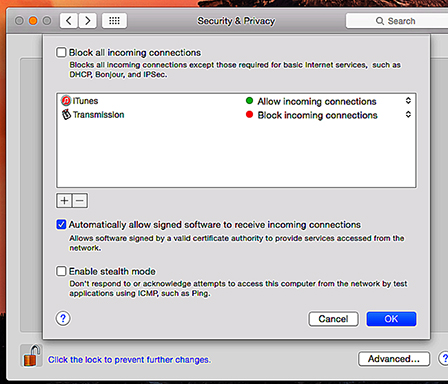
Cấu hình tường lửa trên máy tính Mac.
Khi nào bạn cần?
Điều này có nghĩa là bạn sẽ không bao giờ cần đến tường lửa. Hoàn toàn không đúng, một tường lửa vẫn có thể giúp đỡ nếu bạn đang chạy phần mềm có khả năng bị tổn hại và bạn không muốn nó truy cập Internet. Ví dụ, bạn đang cài đặt một máy chủ web với Apache và muốn ngăn chặn người khác tiếp xúc với phần mềm máy chủ này, bạn có thể kích hoạt tính năng tường lửa.
Vì vậy, nếu bạn là một người dùng máy tính Mac bình thường, bạn không cần phải kích hoạt tường lửa. Người dùng bình thường có thể không nhận thấy nhiều (hoặc bất kỳ) vấn đề gì sau khi kích hoạt tường lửa.
Các thiết lập mặc định là "tự động cho phép phần mềm xác nhận các kết nối gởi đến", có nghĩa là tất cả các ứng dụng của Apple trên máy tính Mac, các ứng dụng từ cửa hàng ứng dụng (App Store), và ứng dụng khác được xác nhận cho phép thông qua cổng GateKeeper của máy Mac sẽ được phép nhận các kết nối mà không cần hỏi ý kiến của bạn.
Kích hoạt và cấu hình tường lửa trên máy tính Mac
Nếu bạn muốn kích hoạt và cấu hình tường lửa của máy tính Mac, bạn có thể tự do làm điều này. Trước tiên, vào trình đơn Apple, chọn System Preferences và nhấp vào biểu tượng Security & Privacy. Vào thẻ Firewall, nhấp tiếp vào biểu tượng ổ khóa và nhập mật khẩu của bạn. Bấm tiếp vào Turn On Firewall để kích hoạt, sau đó nhấp vào Firewall Options để cấu hình tường lửa.
Từ đây, bạn có thể thiết lập các tùy chọn cũng như thêm ứng dụng vào danh sách. Một ứng dụng thêm vào danh sách có thể bị chặn hoặc cho phép nó thực hiện các kết nối từ bên ngoài. Mọi sự lựa chọn quản lý của bạn sẽ được thực hiện tại đây.
Hoàng Thy