Kiểm soát hiệu quả các ứng dụng “ngốn” pin với BetterBatteryStats
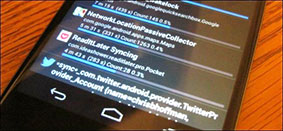 |
| Các ứng dụng tiêu tốn pin nhiều nhất nằm ở đầu danh sách trong BetterBatteryStats |
Tải về và cài đặt
BetterBatteryStats có sẵn trên chợ ứng dụng Google Play và là một phần mềm thương mại, được bán với giá 2,99 USD (khoảng 65.000 đồng). Nhưng bạn không nên vội mua, hãy vào diễn đàn XDA Developers (http://forum.xda-developers.com/showthread.php?t=1179809) để tải bản miễn phí về thử trước.
Khi BetterBatteryStats được cài đặt vào máy, các ứng dụng sẽ bắt đầu được theo dõi ở lần sạc pin đầu tiên. Nếu bạn cài đặt một ứng dụng mới lên điện thoại, nó cũng sẽ được theo dõi ở lần sạc pin sau đó.
Bạn có thể sử dụng điện thoại liên tục vài giờ, sử dụng một ngày bình thường, hoặc để nó nghỉ một ngày để xem ứng dụng nào tiêu tốn pin nhiều nhất.
Wakelock
Điện thoại chạy Android có ba trạng thái: Màn hình mở (Screen On - khi bạn đang sử dụng); Màn hình tắt (Awake hay Screen Off - các ứng dụng vẫn hoạt động ở chế độ nền), và chế độ ngủ (Deep Sleep).
Khi không sử dụng điện thoại, bạn muốn nó ở chế độ ngủ càng nhiều càng tốt, vì chế độ ngủ tiêu thụ rất ít pin.
Tuy nhiên, điện thoại của bạn không thể luôn ở trong trạng thái ngủ, một số ứng dụng phải hoạt động trong chế độ nền (chế độ chờ đợi), chúng sử dụng Wakelock cục bộ để giữ cho điện thoại luôn sẵn sàng thực hiện một hành động (Wakelock là một cơ chế về dịch vụ quản lý pin trên hệ điều hành Android). Ví dụ, Gmail nhận được thư mới, các ứng dụng đồng bộ địa chỉ liên lạc của bạn nhận được một tên mới...
Bạn có thể thấy hiệu quả của Wakelock trong hoạt động bằng cách xem thông tin thống kê sau khi BetterBatteryStats theo dõi thu thập dữ liệu một thời gian trên điện thoại. Ví dụ, chúng ta có thể thấy điện thoại đã được mở suốt 21 giờ. Trong thời gian này, màn hình của điện thoại sáng đèn trên 12 phút, nhưng điện thoại đã ở chế độ "thức" gần 2 giờ.
Tại sao điện thoại dành gần 2 giờ cho chế độ "thức" trong khi chúng ta không sử dụng nó? Làm sao giảm thời gian "thức" để tăng thời gian sử dụng là việc ta cần quan tâm.
Kiểm tra Wakelock cục bộ
Để xem Wakelock cục bộ, bạn vào trình đơn "Other" (phía trên của ứng dụng BetterBatteryStats) và chọn "Partial Wakelocks". Ở đây bạn sẽ thấy một danh sách các hành động gây ra các Wakelock. Các ứng dụng gây ra các Wakelock sẽ xuất hiện ở đầu danh sách, do đó bạn sẽ biết được vấn đề bạn cần tập trung vào đâu.
Loại bỏ các ứng dụng gây Wakelock
Có nhiều ứng dụng tiêu tốn pin, nhưng các ứng dụng xài hao pin nhất nằm ở đầu danh sách mà bạn sẽ thấy, đó là ứng dụng định vị Google Maps và các ứng dụng đồng bộ hóa dữ liệu. Ứng dụng định vị sẽ "thức" ngay mỗi khi bạn di chuyển điện thoại (nếu điện thoại đang trong trạng thái kết nối mạng). Trong khi đó, ứng dụng đồng bộ hóa sẽ hoạt động mỗi khi bạn nhận một email mới, sao chép một tập tin hoặc chụp một tấm ảnh mới
Nếu thấy ứng dụng nào không thật sự cần thiết nhưng nằm ở vị trí cao trong danh sách, bạn nên tắt nó đi, ví dụ như ứng dụng định vị Google Maps. Đối với các ứng dụng đồng bộ dữ liệu, bạn nên thiết lập đồng bộ bằng tay, thay vì tự động. Các ứng dụng có chế độ kiểm tra và thông báo tin mới thường xuyên như Twitter, Facebook bạn nên thiết lập khung thời gian kiểm tra tin dài hơn.
Nếu có một ứng dụng vẫn tiếp tục tạo ra Wakelock trong khi bạn không bao giờ sử dụng nó, bạn nên gỡ bỏ hoàn toàn. Trường hợp không thể gỡ bỏ (có thể nó đi kèm với điện thoại), bạn có thể vô hiệu hóa nó.
Để vô hiệu hóa một ứng dụng, bạn mở màn hình Settings, bấm vào Apps, vào tiếp danh sách tất cả ứng dụng, chọn ứng dụng đó rồi bấm vào nút Disable.
Hoàng Thy