Kiểm tra và loại bỏ những giấy chứng nhận không an toàn trên máy tính Windows
Các chứng nhận gốc không an toàn của một phần mềm trên máy tính là một vấn đề bảo mật quan trọng. Từ Superfish của Lenovo đến eDellRoot của Dell và nhiều giấy chứng nhận khác được cài đặt từ các nhà sản xuất máy tính hoặc các chương trình cài đặt có thể mở đường cho tin tặc tấn công máy tính của bạn. Nhưng, làm sao để biết đâu là một chứng nhận không an toàn? Trước đây, việc này là không dễ dàng. Tuy nhiên, một công cụ mới của Microsoft có thể quét hệ thống và cho bạn biết những chứng chỉ nào là không bình thường.
Làm thế nào để kiểm tra?
Chúng ta sẽ sử dụng Sigcheck cung cấp bởi Microsoft để thực hiện việc này. Đó là một phần của bộ công cụ SysInternals, được cập nhật với tính năng này vào đầu năm 2016.
Để bắt đầu, bạn tải về Sigcheck từ Microsoft (https:// goo.gl/ sXRSpb). Sau đó, bạn mở tập tin .zip và giải nén để có tập tin sigcheck.exe. Bạn có thể kéo và thả tập tin này vào thư mục Desktop.
Tiếp theo, bạn vào thư mục chứa các tập tin sigcheck.exe để mở cửa sổ lệnh. Nếu bạn đặt nó trên Desktop, bạn mở thư mục Desktop bằng File Explorer (hoặc Windows Explorer). Bạn nhấn và giữ phím Shift, nhấp chuột phải trong cửa sổ File Explorer, rồi chọn "Open command window here ".
Bạn tiếp tục gõ lệnh "sigcheck tv" và nhấn Enter.
Sigcheck sẽ so sánh các chứng nhận của Microsoft với các chứng chỉ được cài đặt trên máy tính của bạn. Nếu có bất kỳ giấy chứng nhận nào trên máy tính của bạn mà không có trong danh sách đáng tin cậy của Microsoft, bạn sẽ thấy chúng được liệt kê ở đây. Nếu tất cả mọi thứ là tốt (không có chứng nhận giả), bạn sẽ thấy thông báo "No certificates found".
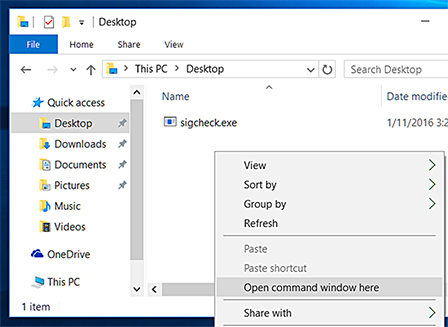
Mở cửa sổ lệnh từ thư mục chứa sigcheck.exe để kiểm tra các chứng nhận trên máy tính.
Làm gì khi thấy có chứng nhận xấu?
Nếu ứng dụng Sigcheck liệt kê một hoặc nhiều giấy chứng nhận sau khi bạn thực hiện lệnh nhưng bạn không chắc chắn những gì bạn thấy, hãy thử tìm kiếm trên web với tên của nó so với những gì bạn đang có và xem bằng cách nào nó có mặt trên máy tính của bạn.
Loại bỏ ngay không phải là ý tưởng tốt nhất. Nếu chứng chỉ được cài đặt bởi một chương trình đang chạy trên máy tính của bạn, chương trình đó có thể phải cài đặt lại giấy chứng nhận sau khi bạn gỡ bỏ. Bạn thực sự muốn xác định chương trình gây ra vấn đề và muốn giải quyết vấn đề đó, nhưng làm như thế nào còn phụ thuộc vào từng chương trình. Tốt nhất là bạn gỡ bỏ những chương trình có chứng chỉ xấu từ "Uninstall a program" trong Control Panel. Các phần mềm như eDellRoot, Superfish và ngay cả những phần mềm quảng cáo cũng cần một công cụ gỡ bỏ đặc biệt mới có thể loại bỏ chúng. Thực hiện tìm kiếm trực tuyến là cách tốt nhất để tìm cách loại bỏ các giấy chứng nhận giả. Bởi vì mỗi giấy chứng nhận khác nhau có các phương pháp loại bỏ khác nhau.
Tuy nhiên, nếu bạn không thể tìm thấy hướng dẫn cụ thể, bạn có thể loại bỏ các giấy chứng nhận giả với chương trình quản lý giấy chứng nhận của Windows. Để mở nó, bạn tìm kiếm "certificates" trong trình đơn Start, sau đó nhấp vào liên kết "Manage computer certificates". Bạn cũng có thể nhấn phím Windows + R để khởi động hộp thoại Run, gõ "certmgr.msc" và nhấn Enter.
Trong chương trình quản lý này, các chứng nhận gốc được đặt trong Trusted Root Certification Authorities/Certificates. Nếu có một giấy chứng nhận cần loại bỏ, bạn xác định nó trong danh sách, sau đó nhấp chuột phải vào nó và chọn Delete.
Bạn nên lưu ý rằng, phần lớn các giấy chứng nhận ở đây là hợp pháp và là một phần của Windows. Vì vậy, trước khi loại bỏ bất kỳ giấy chứng nhận nào, bạn cần kiểm tra hết sức cẩn thận.
Hoàng Thy (Theo How-to Geek)