Microsoft Word 2016 – Những chức năng hữu dụng từ trình đơn Insert
Insert Pictures
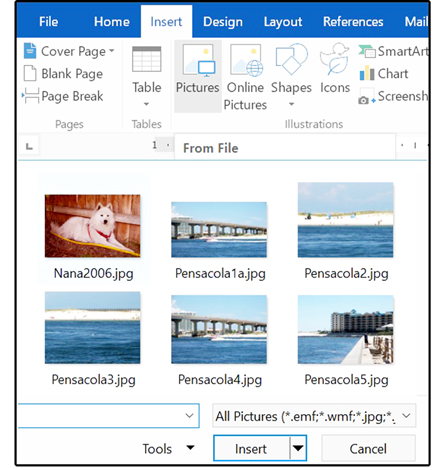
Không giống các phiên bản Word trước đây, các ảnh (từ ổ đĩa cứng, đĩa DVD hay ổ đĩa USB) được chèn vào tập tin Word 2016 sẽ không bị giảm độ phân giải và việc xuất ảnh ra ngoài cũng vậy.
Để chèn ảnh, bạn chỉ việc nhấp vào trình đơn Insert/ Pictures, tìm ảnh rồi nhấp vào nút Insert. Để xuất ảnh, bạn nhấp chuột phải vào ảnh, rồi chọn "Save As Picture", chọn thư mục để lưu, rồi đặt tên mới cho tập tin ảnh.
Insert Online Pictures
Chức năng ấn tượng này giúp bạn dễ dàng chèn ảnh từ Internet ngay trong tập tin Word 2016. Để làm việc này, bạn chỉ việc nhấp vào trình đơn Insert/ Online Pictures, nhập từ khóa, nhấp vào nút tìm kiếm (hình kính lúp), chọn ảnh rồi nhấp vào nút Insert.
Tuy nhiên, bạn cần lưu ý thông báo "Creative Commons licenses" để tuân thủ các quy định sử dụng của chủ sở hữu bức ảnh.
Insert Shapes
Chức năng này giúp bạn chèn các hình tròn, hình vuông, mũi tên, ngôi sao… cùng nhiều hình dạng cơ bản khác với rất nhiều hiệu ứng và cách trình bày. Để chèn hình, bạn chỉ việc nhấp vào trình đơn Insert/ Shapes, lựa chọn hình, rồi đè nút trái chuột và kéo để vẽ. Để trình bày, bạn hãy nhấp chọn hình, chọn mũi tên cong để xoay hình hay nhấp vào biểu tượng có hình nửa vòng tròn ở góc trên bên phải để mở trình đơn nổi "Layout Options" với nhiều lựa chọn trình bày.
Insert Icons
Chức năng này cho phép bạn thoải mái lựa chọn biểu tượng với một thư viện biểu tượng phong phú được phân thành 26 loại. Đặc biệt là các biểu tượng cũng có thể được kéo lớn hơn để sử dụng như hình ảnh, hay kéo nhỏ xuống để sử dụng như biểu tượng hay thậm chí là các dấu đầu dòng. Bạn còn có thể chèn nhiều biểu tượng cùng một lúc.
Insert Screenshot
Đây lại là một chức năng thú vị nữa khi bạn có thể chụp ảnh màn hình ngay trong tập tin Word 2016. Bạn chỉ việc nhấp vào trình đơn Insert/ Screenshot, cửa sổ Available Windows sẽ xuất hiện để cung cấp hình ảnh toàn màn hình của các cửa sổ đang mở. Sau đó, bạn hãy chọn một hình ảnh và nó sẽ thả hình ảnh vào ngay vị trí con trỏ trong tập tin của bạn.
Bên cạnh đó, nếu bạn chọn "Screen Clipping" trong cửa sổ Available Windows, Word 2016 sẽ tự động chuyển đến màn hình được mở gần nhất và con trỏ chuột chuyển sang hình dấu cộng để bạn chọn vùng chụp ảnh.
Insert SmartArt
Chức năng này giúp bạn có ngay các sơ đồ tổ chức doanh nghiệp với một thư viện rất phong phú. Bạn chỉ việc lựa chọn, chèn vào và chỉnh sửa theo ý của mình.
Insert Chart
Word 2016 mang đến cho bạn chức năng thiết lập biểu đồ mạnh nhất từ trước đến nay, với 17 kiểu cùng rất nhiều thiết kế bên trong. Bên cạnh đó, bạn gần như không bị giới hạn gì với rất lựa chọn về cách trình bày và hiệu ứng.
LÊ PHI (Theo PCW)