Một số “chiêu thức” khai phá sức mạnh của Chrome for Android
Chrome for Android hiện tại là một trong những trình duyệt web mạnh mẽ nhất dành cho các máy tính bảng và điện thoại thông minh chạy hệ điều hành Android, nhưng một số tính năng tốt nhất của nó vẫn bị ẩn đi. Một số thủ thuật đơn giản khá thú vị có thể làm cho trình duyệt web Chrome for Android hoạt động mạnh mẽ hơn.
Mở cờ
Cũng giống như trên phiên bản dành cho máy tính để bàn, bạn có thể nhập dòng lệnh “chrome://flags” vào thanh địa chỉ để mở trang chứa danh sách các tính năng đang thử nghiệm. Mặc dù Google đưa ra khuyến cáo về tính ổn định của các tính năng ở đây, song một số tính năng rất hấp dẫn khiến bạn không thể “kiềm lòng”.
 |
|
|
Tăng tốc duyệt web
“Chiêu thức” này sẽ giúp bạn tăng tốc độ duyệt web nhanh hơn một chút bằng cách cấp thêm bộ nhớ cho Chrome for Android. Để làm điều này, bạn hãy nhập dòng lệnh “chrome://flags/#max-tiles-for-interest-area” vào thanh địa chỉ, sau đó lựa chọn một số trong danh sách được đưa ra. Nếu lựa chọn con số càng lớn, Chrome for Android sẽ sử dụng bộ nhớ của điện thoại càng nhiều, do đó tốc độ duyệt web sẽ nhanh hơn. Tuy nhiên, bạn phải cẩn thận để lựa chọn được con số tối ưu nhất, đặc biệt là đối với những mẫu điện thoại cũ.
Nén dữ liệu
Nếu bạn đang tính toán cước phí hay tìm cách giảm mức sử dụng dữ liệu trên mạng 3G, đây sẽ là “chiêu thức” rất hữu ích cho bạn. Trước tiên, bạn mở mục “Settings”, kéo màn hình xuống dưới và chọn “Bandwidth management”, cuối cùng mở tính năng “Reduce data usage”.
Tính năng này sẽ gởi các hình ảnh có dung lượng lớn đến máy chủ của Google để nén lại trước khi trả lại trình duyệt web trên điện thoại của bạn, do đó nó giúp tải trang web nhanh hơn đồng thời cũng giảm mức sử dụng dữ liệu đến 31%.
Buộc mở tính năng phóng to/thu nhỏ
Rất nhiều trang web hiện tại đều có phiên bản di động dành cho điện thoại thông minh và chúng thường không cho phép bạn phóng to/thu nhỏ để thoải mái xem rõ nội dung. Để phá bỏ rào cản này, bạn mở mục “Settings”, kế tiếp mở mục “Accessibility” rồi chọn “Force enable zoom”. Sau đó, bạn sẽ có thể dùng 2 ngón tay để phóng to/thu nhỏ bất kỳ trang web nào theo ý thích của bạn. Bạn cũng có thể tăng/giảm cỡ chữ tùy thích.
Lưu bookmark lên màn hình Home
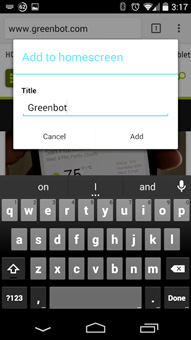
Chắc chắn bạn đã từng có không ít lần muốn lưu lại một trang web bổ ích nào đó để nhanh chóng xem lại sau. Để làm điều này trong Chrome for Android, sau khi đã mở trang web cần lưu lại, bạn nhấn nút “Menu” rồi chọn “Add to homescreen”, đặt lại tiêu đề cho dễ nhớ rồi nhấn nút “Add”. Cuối cùng, bạn sẽ có được một nút nhấn trên màn hình Home để mở ngay trang web đã lưu lại.
LÊ PHI (Theo Techhive)