Truy tìm thủ phạm “ngốn” pin trên thiết bị chạy Windows 10
Hệ điều hành mới Windows 10 có tính năng rất hay là biểu diễn chi tiết tình trạng sử dụng pin, giúp bạn biết rõ những gì làm tiêu tốn pin của máy tính. Nó cho bạn biết chính xác các ứng dụng và phần cứng đang sử dụng pin như thế nào.
Tính năng này là một phần của màn hình "tiết kiệm pin" (Battery saver) trong ứng dụng cài đặt mới (Settings). Giống như một số tính năng mới khác của Windows 10, nó cũng là một phần của Windows Phone và có trên các máy tính với nền desktop.
Tìm màn hình hiển thị tình trạng sử dụng pin
Đây là tính năng mới của Windows 10, vì vậy bạn sẽ không tìm thấy nó ở bất cứ đâu trong Control Panel cũ. Nó nằm trong ứng dụng cài đặt mới (Settings app), bạn có thể khởi động bằng cách nhấn vào nút tùy chọn "Settings" trong trình đơn Start.
Trong ứng dụng Settings, bạn chọn "System", rồi chọn "Battery saver". Bạn cũng có thể gõ " Battery saver" vào hộp tìm kiếm Cortana và chọn "Battery saver" để trực tiếp vào màn hình này.
Ở bên phải của màn hình, bạn sẽ thấy một báo cáo tổng quan về dung lượng pin còn lại, và Windows ước tính bạn còn sử dụng được bao lâu. Bạn có thể nhấp vào liên kết "Battery saver" bên dưới tiêu đề để xem thêm chi tiết.
Thiết lập chế độ sử dụng pin hợp lý sẽ tiết kiệm pin đáng kể.
Phân tích cách sử dụng pin của bạn
Theo mặc định, màn hình sử dụng pin sẽ hiển thị thông tin từ 24 giờ qua. Tuy nhiên, bạn cũng có thể tìm thấy thông tin 48 giờ gần nhất, hoặc một tuần trước đó.
Để thay đổi cài đặt này, bạn nhấp chuột vào hộp thả xuống "Showing battery use across all apps from the last" ở trên cùng của màn hình và chọn 24 hours, 48 hours, hoặc 1 week.
Dưới ô này, bạn sẽ thấy tỷ lệ phần trăm của "System", "Display" và "WiFi". Điều này cho thấy bao nhiêu pin đã được sử dụng bởi các tiến trình của hệ thống, sử dụng cho hiển thị, và việc thu/phát qua WiFi của bạn.
Có thể bạn sẽ thấy màn hình hiển thị "ngốn" nhiều pin nhất. Để giảm bớt, bạn hãy giảm độ sáng của màn hình (kể cả nền màn hình và nền các ứng dụng), hoặc thiết lập màn hình ở chế độ "ngủ" thường xuyên hơn trong SettingsSystemPower & Sleep.
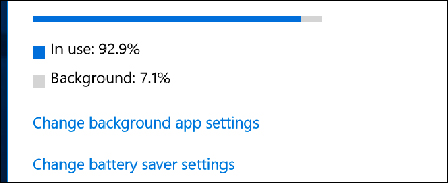
Các tùy chọn "In use" và "Background" cho thấy bao nhiêu pin được sử dụng bởi các ứng dụng trong khi bạn đang mở ứng dụng, so với khi chúng chỉ chạy ở chế độ nền.
Nếu không muốn các ứng dụng làm hao tốn pin ở chế độ nền, bạn nhấn vào liên kết "Change background app settings" và thiết lập ứng dụng không cho chạy ở chế độ nền. Tuy nhiên, điều này chỉ có tác dụng đối với các ứng dụng phổ quát của Windows 10. Chúng sẽ không tự động nhận được thông báo, lấy dữ liệu mới, hoặc thực hiện các nhiệm vụ ở chế độ nền khác. Điều này giúp bạn tiết kiệm được pin, đặc biệt là khi bạn thật sự chưa cần đến các ứng dụng mới của Windows 10.
Xem thêm bên dưới, bạn sẽ thấy một danh sách các ứng dụng. Đây là phần liệt kê các ứng dụng trên nền desktop cũng như các ứng dụng phổ quát. Nó cũng hiển thị các ứng dụng đã sử dụng pin trong một khoảng thời gian nào đó, và cho bạn biết chi tiết bao nhiêu phần trăm pin đã được sử dụng cho mỗi ứng dụng. Tại đây, bạn cũng có thể xem thông tin chi tiết về việc sử dụng pin của một ứng dụng cụ thể bằng cách nhấn vào nút "Details".
Hoàng Thy