5 cách giúp điện thoại Samsung Galaxy chạy nhanh hơn
Điện thoại Samsung Galaxy được trang bị phần cứng hàng đầu, từ bộ xử lý mạnh mẽ đến màn hình tuyệt đẹp. Tuy nhiên, nhiều người dùng không hề hay biết rằng giao diện One UI của Samsung ẩn giấu hàng loạt tính năng tối ưu hóa có thể biến đổi hoàn toàn trải nghiệm sử dụng, giúp máy nhanh gấp đôi.
Việc dành vài phút để tinh chỉnh các tùy chọn này có thể mang lại tác động đáng chú ý đến hiệu suất và thời lượng pin hằng ngày. Dưới đây là 5 cài đặt thiết yếu mà mọi người dùng Galaxy nên kiểm tra.
Dọn dẹp và giải phóng tài nguyên
Tình trạng máy chậm, ứng dụng tải lâu thường bắt nguồn từ việc bộ nhớ lưu trữ bị đầy. Samsung khuyến nghị nên để trống ít nhất 20% dung lượng.
Hãy truy cập ngay Settings > Battery and Device Care > Storage. Tại đây, bạn có thể dễ dàng xóa các file rác, gỡ cài đặt những ứng dụng không sử dụng (Unused apps) và dọn dẹp Trash (Thùng rác).
Đồng thời, trong mục Device Care, hãy tìm tính năng 'Auto Optimization' và thiết lập nó mặc định thành 'Auto Restart' (theo lịch hoặc khi cần thiết). Việc này giống như cho điện thoại của bạn 'nghỉ ngơi' và dọn dẹp bộ nhớ đệm, giúp máy luôn hoạt động ở trạng thái tốt nhất.
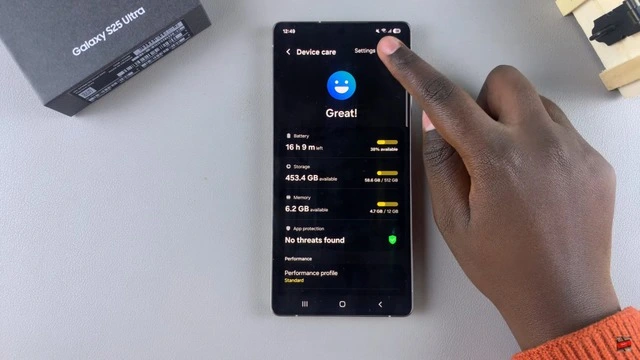
Tính năng Device Care trên điện thoại Galaxy giúp 'dọn dẹp' hiệu quả bộ nhớ. ẢNH: CHỤP MÀN HÌNH WEBPRO EDUCATION
Tạo RAM ảo và siết chặt ứng dụng nền
Để tăng cường khả năng đa nhiệm, đặc biệt trên các dòng máy tầm trung, tính năng RAM Plus khá hữu ích. Tính năng này biến một phần bộ nhớ lưu trữ thành RAM ảo, giúp giữ nhiều ứng dụng chạy nền hơn. Hãy vào Settings > Battery and Device Care > Memory > RAM Plus và chọn mức dung lượng phù hợp (từ 2 - 8 GB).
Tuy nhiên, 'vũ khí tối thượng' để trị căn bệnh giật lag lại nằm trong Developer Options (Tùy chọn cho nhà phát triển). Để bật chế độ này, hãy vào Settings > About phone > Software information và chạm 7 lần vào Build number.
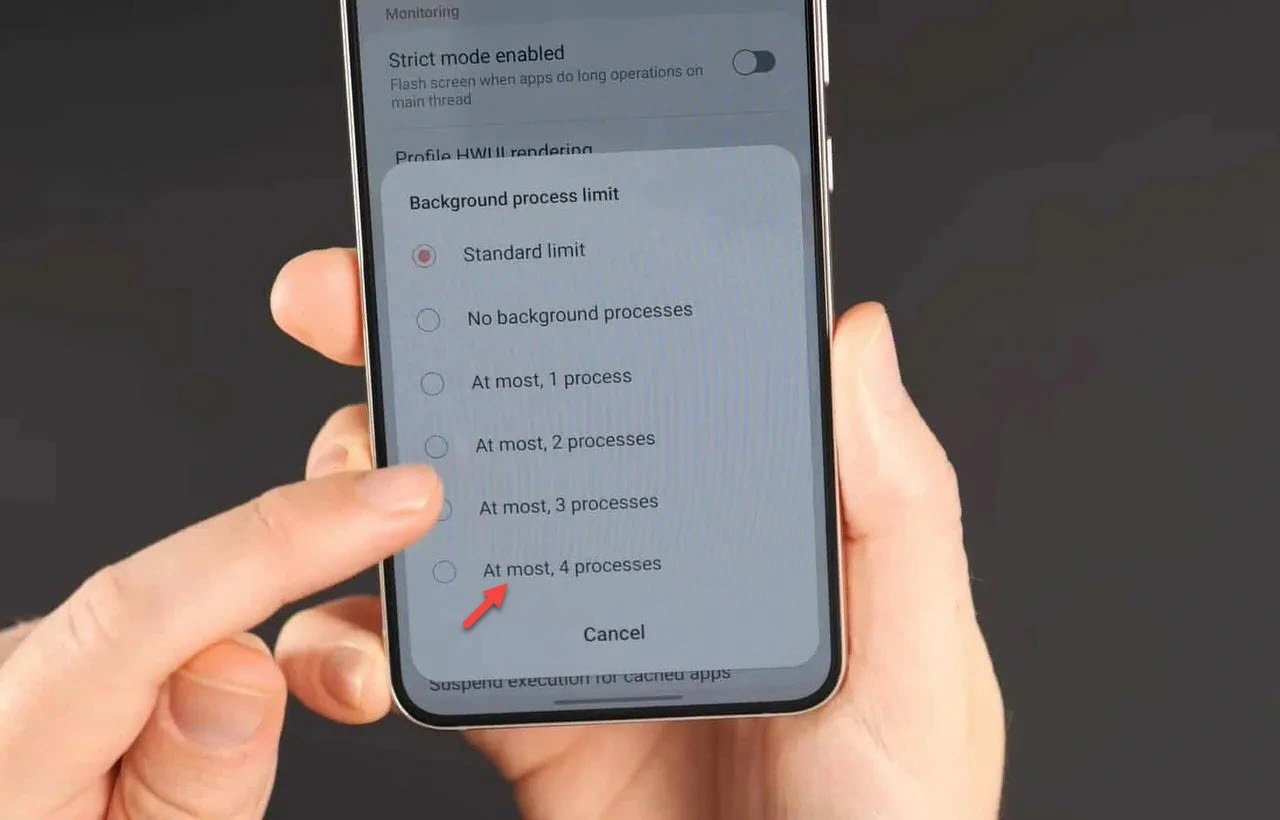
Giới hạn tác vụ chạy ngầm giúp thiết bị Galaxy phân bổ tài nguyên hợp lý hơn. ẢNH: CHỤP MÀN HÌNH GIZCHINA
Sau đó, quay lại ứng dụng Settings, vào Developer Options, kéo xuống và tìm mục 'Background process limit'. Đặt giới hạn này ở mức 'At most 4 processes' sẽ giải phóng RAM đáng kể, giúp máy tập trung tài nguyên cho tác vụ bạn đang sử dụng.
Tối ưu pin thông minh và bảo vệ mắt
Màn hình AMOLED được coi là 'đặc sản' của Samsung, nhưng cũng là thành phần ngốn pin nhất của điện thoại. Để khắc phục, bạn sẽ có hai cách:
Dark Mode: Với màn hình AMOLED, điểm ảnh màu đen đồng nghĩa với việc pixel đó tắt hoàn toàn, giúp tiết kiệm pin đáng kể, đồng thời giảm mỏi mắt khi dùng ban đêm.
Pin và độ sáng thích ứng: Trong mục Battery và Display, hãy bật Adaptive Battery (pin thích ứng) và Adaptive Brightness (độ sáng thích ứng). Cả hai tính năng này sử dụng AI để tìm hiểu thói quen của người dùng, tự động hạn chế các ứng dụng ít dùng gây hao pin ngầm và điều chỉnh độ sáng màn hình thông minh, cân bằng giữa khả năng hiển thị và mức tiêu thụ năng lượng.
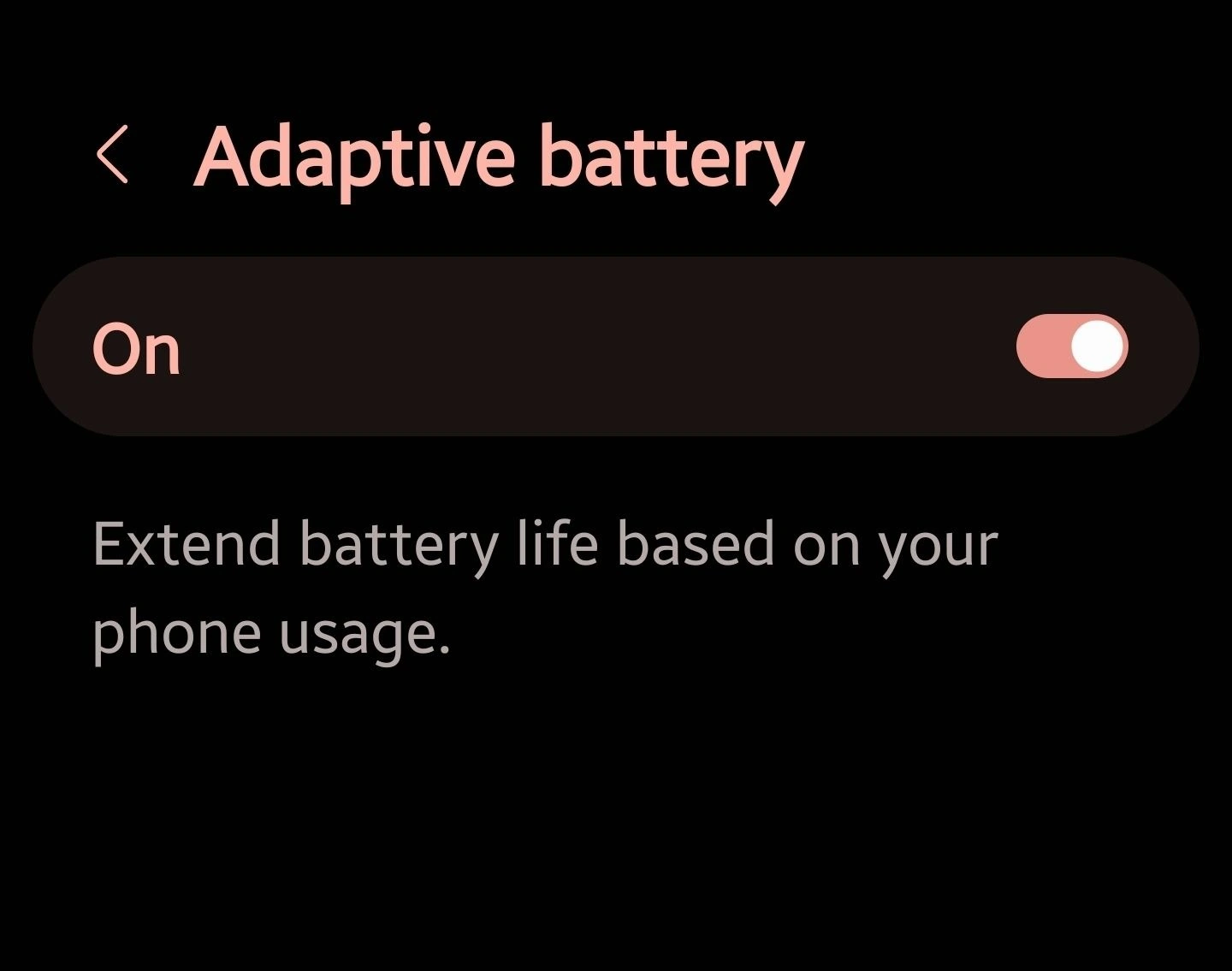
Adaptive Battery giúp kéo dài thời lượng pin. ẢNH: SAMSUNG
Cân đối giữa xử lý mượt mà và thời lượng bền bỉ
Samsung nổi tiếng với màn hình 120 Hz mượt mà. Tuy nhiên, trong Settings > Display > Motion Smoothness, có hai mục để bạn chọn là 'Adaptive' (tự động điều chỉnh tần số quét 120 Hz) và 'Standard' (khóa mặc định ở tần số 60 Hz).
Nếu bạn ưu tiên cảm giác mượt mà khi cuộn và chơi game, hãy chọn 'Adaptive'. Nhưng nếu muốn kéo dài thời lượng pin thêm đáng kể (đặc biệt trên các dòng máy pin có dung lượng 'khiêm tốn' như S24 hay Z Flip), việc chuyển về 'Standard' là một sự đánh đổi thông minh.
Luôn 'lên đời' tự động cho Galaxy
Các bản cập nhật phần mềm không chỉ mang đến tính năng mới mà còn vá lỗi bảo mật và tối ưu hóa hiệu suất. Hãy vào Settings > Software update và bật tùy chọn 'Auto download qua Wi-Fi' để các bản cập nhật luôn được tải tự động khi sử dụng mạng Wi-Fi.
Tương tự, trong Google Play Store, vào cài đặt và chọn 'Auto-update apps' để đảm bảo các ứng dụng luôn được nâng lên phiên bản mới và an toàn hơn./.
Theo Báo Thanh Niên
Nguồn: https://thanhnien.vn/5-cach-giup-dien-thoai-samsung-galaxy-chay-nhanh-hon-185251024105259457.htm