Cách dùng ‘phím bí mật’ Start của Windows 10
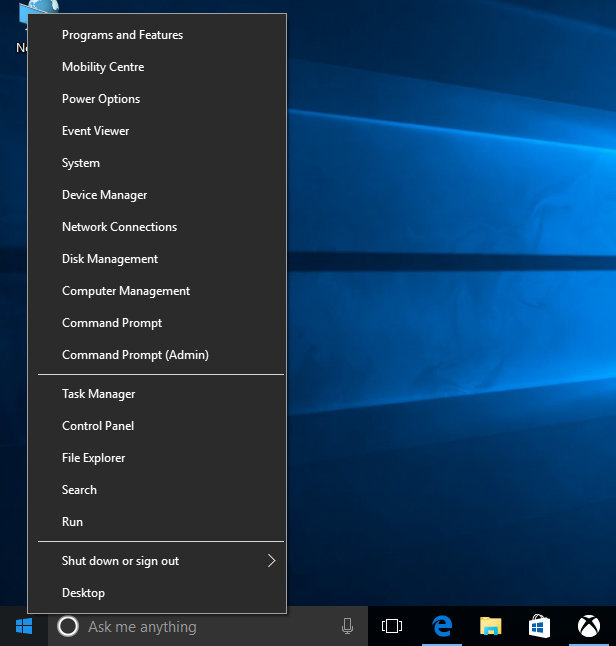
Menu của nút Start khi truy cập vào bằng cách bấm chuột phải - Ảnh chụp lại từ màn hình
Theo trang tin Komando, nhắc tới nút Start (có hình chiếc cửa sổ) ở góc dưới cùng bên trái màn hình, những người dùng Windows đều đã rất quen thuộc.
Và thường thì mỗi khi bắt tay vào công việc, chúng ta sẽ nhấp chuột vào đó và lần lượt kích chọn tới các phần ứng dụng và công cụ liên quan tới công việc đang làm. Việc này đôi khi tốn khá nhiều thời gian.
Nhưng bạn đã bao giờ bấm chuột phải vào nút Start đó chưa?
Nếu bạn chưa từng thì đó chính là cú nhấp chuột “siêu đơn giản”, mở ra lối tắt để bạn truy cập “ngay và luôn” vào các file, tài liệu, hình ảnh và các ứng dụng quen thuộc mà bình thường, nếu “đi” theo kiểu truyền thống, bạn phải mất vài phút để tìm ra chúng.
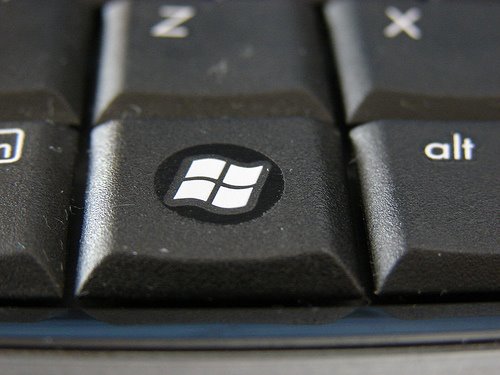
Phím Windows trên bàn phím - Ảnh: Komondo
Ở phiên bản Windows 10, các kỹ sư lập trình của Microsoft đã nỗ lực rất nhiều để khiến HĐH này trở nên tiện dụng hơn các phiên bản trước.
Tuy nhiên nếu không biết cách “đi tắt” với nút Start như vừa nêu ở trên, bạn sẽ rất mất thời gian để đến được công cụ phổ biến nhất của Windows 10.
Chẳng hạn nếu máy tính của bạn đang chạy quá chậm, làm thế nào để biết được cái gì đang khiến nó ì ạch như vậy?
Bằng cách đi tắt với phím Start, bạn truy cập thẳng vào phần Task Manager, bấm chọn và chờ đợi khoảng 1 phút, bạn sẽ biết những chương trình nào đang hoạt động trên máy tính của mình.
Cũng như thế, bạn sẽ dễ dàng hơn trong việc gỡ bỏ cài đặt một ứng dụng nào đó khi chỉ cần nhấp chuột phải vào nút Start, chọn Programs and Features mà không phải chạy lòng vòng qua nhiều thao tác bấm chuột như trước.
Tương tự như vậy, phím Start “thần thánh” còn giúp bạn truy cập rất nhanh vào các công cụ khác như Network Connections, Disk Management, Shut Down….
Còn một cách khác nữa để truy cập vào nút Start bí ẩn của Windows 10. Theo đó, bạn nhấn giữ phím Windows trên bàn phím (có hình cửa sổ và thường ở góc trái bên dưới bàn phím) và nhấn đồng thời phím X.
Công dụng của tổ hợp phím nóng này thực chất không phải là một bí mật, nhưng đôi khi có những “mẹo mực” mà các hãng công nghệ thường không chia sẻ rộng rãi. Họ chỉ cung cấp cho một số người dùng chuyên nghiệp, chẳng hạn như các chuyên gia phát triển ứng dụng cho Windows 10.
Và tổ hợp phím tắt Windows + X này có thể rơi vào trường hợp này.
Lưu ý thêm: Nếu bạn sử dụng latop hay máy tính bảng có màn hình cảm ứng, bạn có thể truy cập vào menu bí ẩn của Windows 10 bằng cách chạm giữ nút Start và chờ cho tới khi menu này xuất hiện./.
Đắc Luân/tuoitre.vn