Cách tìm và xóa phần mềm gián điệp khỏi điện thoại Android
Tin tặc chỉ cần gửi tin nhắn lừa đảo để người dùng cài đặt phần mềm gián điệp hoặc nhấp vào các liên kết giả mạo. Khi phần mềm gián điệp đã được cài đặt, kẻ tấn công có thể truy cập vào dữ liệu nhạy cảm như tên người dùng, mật khẩu và thông tin thẻ tín dụng. Tin vui là phần mềm gián điệp có thể được xóa chỉ với một vài thao tác đơn giản nếu người dùng sử dụng điện thoại Android.
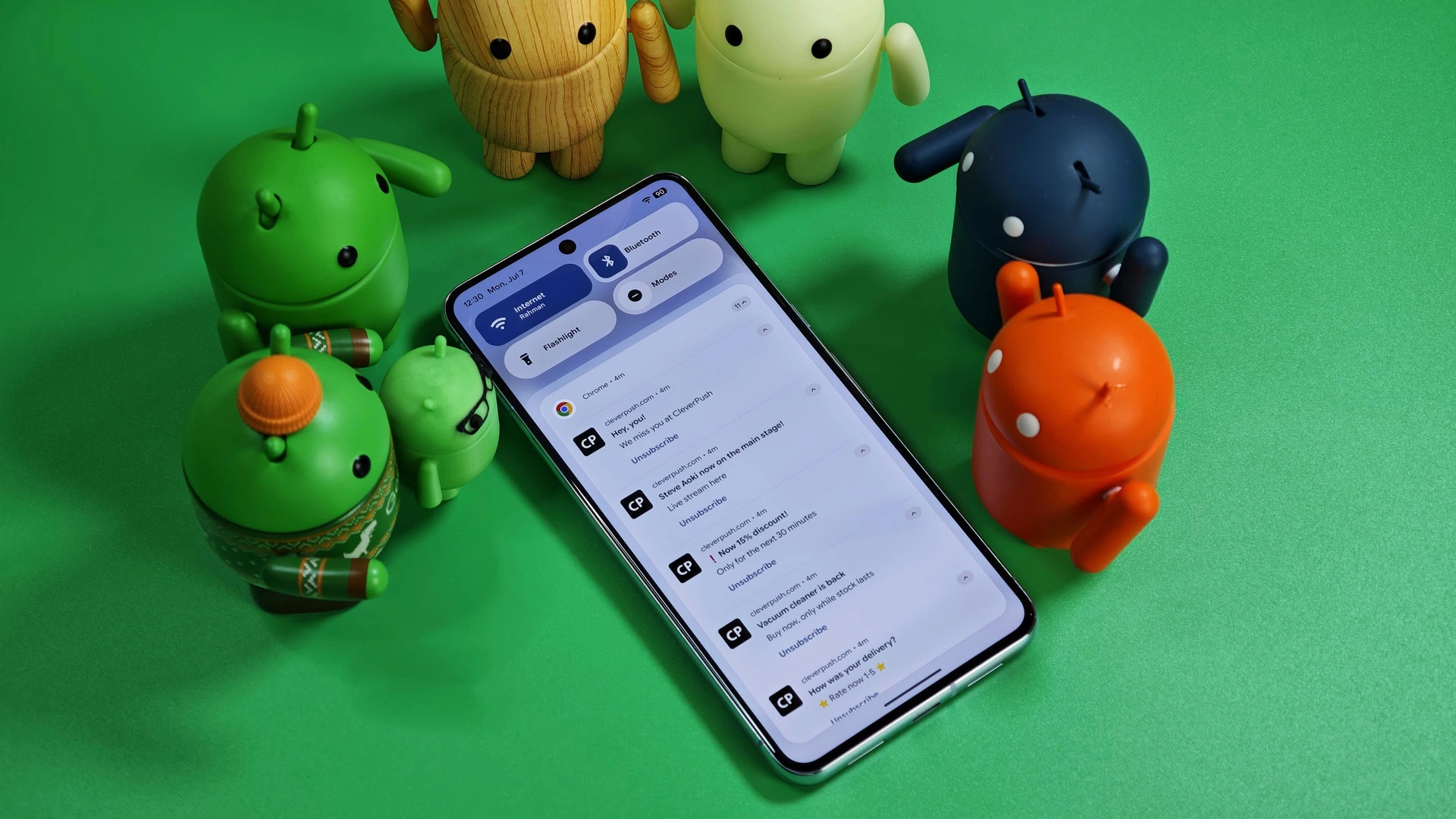
Android được xem là 'thiên đường' cho các phần mềm gián điệp tấn công. ẢNH: ANDROID AUTHORITY
Dấu hiệu nhận biết phần mềm gián điệp
Nếu thiết bị Android bị nhiễm phần mềm gián điệp, người dùng có thể nhận thấy một số dấu hiệu như: thiết bị hoạt động chậm bất thường, quá nhiệt hoặc hao pin nhanh. Việc tiêu thụ dữ liệu quá mức cũng có thể là một chỉ báo cho thấy thiết bị đã bị nhiễm.
Một trong những cách hiệu quả nhất để xác định việc nhiễm phần mềm gián điệp là sử dụng các công cụ phát hiện và loại bỏ phần mềm độc hại. Theo AV Test, một số công cụ hàng đầu mà người dùng Android có thể tải về như Avast Antivirus & Security, Avira Antivirus Security, Bitdefender Mobile Security và Kaspersky Premium sẽ giúp người dùng quét và hướng dẫn cách xóa các ứng dụng độc hại.
Cách xóa phần mềm gián điệp
Người dùng cũng có thể xóa phần mềm gián điệp theo cách thủ công bằng cách khởi động lại thiết bị ở chế độ an toàn và xóa các ứng dụng gây hại. Để vào chế độ an toàn, hãy giữ nút nguồn của điện thoại, sau đó nhấn và giữ tùy chọn Tắt nguồn cho đến khi tùy chọn Chế độ an toàn xuất hiện. Tiếp theo, vào Cài đặt, chọn Ứng dụng và tìm ứng dụng độc hại để xóa chúng.
Lưu ý một số ứng dụng độc hại có thể có quyền quản trị viên khiến chúng không thể bị gỡ cài đặt. Lúc này, người dùng có thể tắt quyền quản trị đi bằng cách vào Cài đặt, chọn Bảo mật và Quyền riêng tư, sau đó tìm đến mục Ứng dụng quản trị thiết bị. Sau khi tắt quyền, người dùng có thể xóa ứng dụng và khởi động lại thiết bị để thiết lập lại bình thường.
Để ngăn ngừa nguy cơ nhiễm phần mềm gián điệp ngay từ đầu, người dùng cần cẩn trọng khi tải ứng dụng. Các ứng dụng độc hại có thể xâm nhập vào Google Play Store ngay cả khi đã được quét bởi Play Protect. Do đó, hãy chọn những ứng dụng có đánh giá tốt và cài đặt ứng dụng chống phần mềm độc hại. Tránh nhấp vào các liên kết trong tin nhắn SMS cũng là một biện pháp hữu hiệu để bảo vệ thiết bị./.
Theo Báo Thanh Niên
Nguồn: https://thanhnien.vn/cach-tim-va-xoa-phan-mem-gian-diep-khoi-dien-thoai-android-185250819172129371.htm